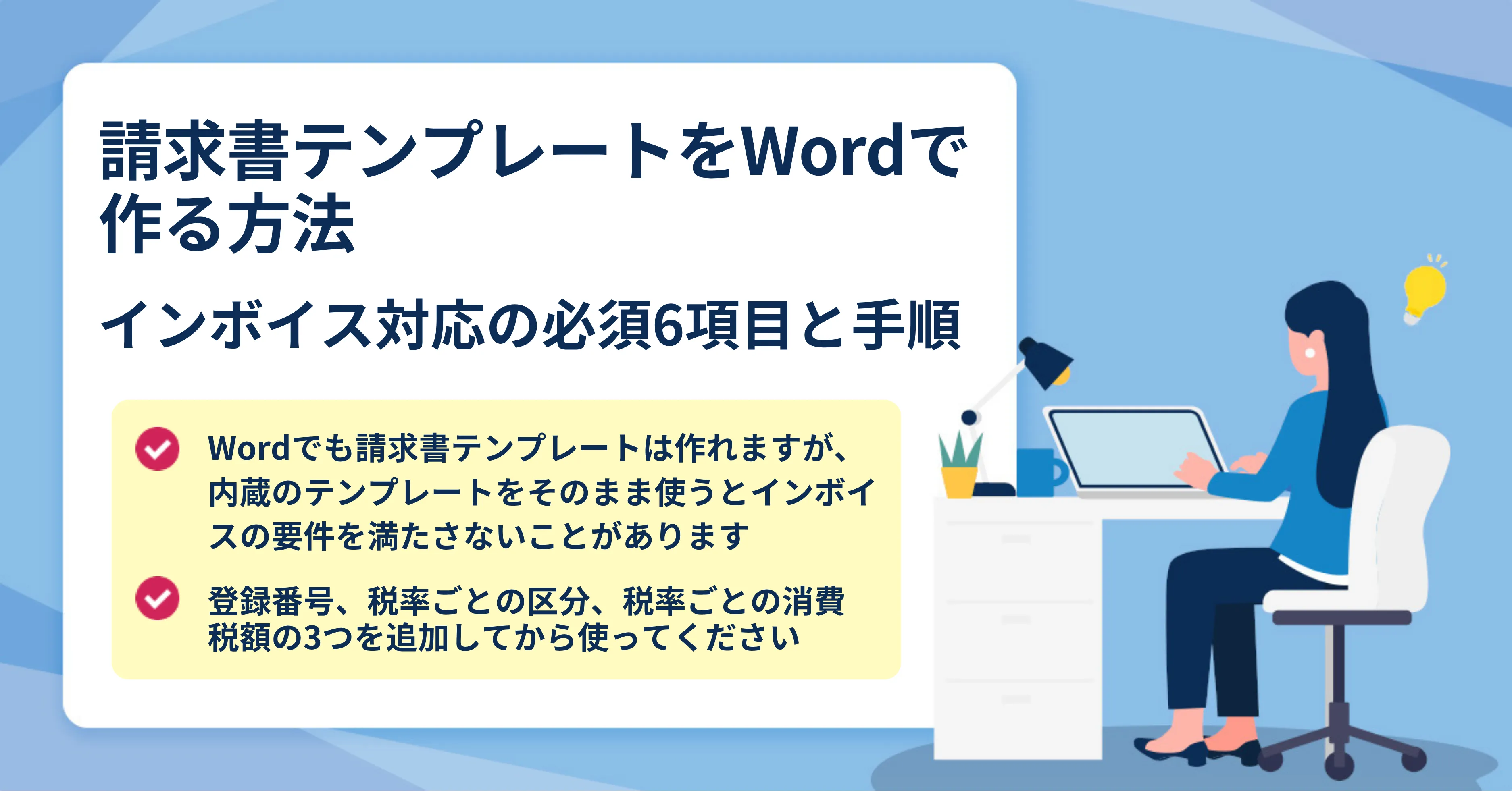
請求書テンプレートをWordで作る方法|インボイス対応の必須6項目と手順
更新日:2026.08.31
ー 目次 ー
請求書はWordでも問題なく作れます。ただし、Wordに用意されているテンプレートをそのまま使うと、インボイス(適格請求書)の要件を満たさない請求書になってしまうことがあります。
要件を満たしていない請求書を受け取った取引先は、その分の消費税を仕入税額控除に使えません。後から修正した請求書を求められる原因にもなります。
この記事では、Wordで請求書テンプレートを作る手順と、インボイスとして必要な6項目、Wordで作るときに間違えやすい点を整理します。
結論:Wordのテンプレートはそのままではインボイスにならない
不足しやすい3つの項目
Wordに用意されている請求書テンプレートは、日本の消費税制度を前提に作られていないものが多く、インボイスの記載事項が欠けています。とくに次の3つが抜けやすい項目です。
| 不足しやすい項目 | 内容 | 抜けているとどうなるか |
|---|---|---|
| 登録番号 | Tから始まる13桁の番号 | インボイスとして認められない |
| 税率ごとに区分した対価の額と適用税率 | 10%対象と8%対象を分けた合計金額 | 複数税率の取引で要件を満たさない |
| 税率ごとに区分した消費税額等 | 10%分と8%分の消費税額 | 同上 |
逆に言えば、この3つを追加すれば、Wordのテンプレートでもインボイスとして通用します。テンプレートを一度だけ直して保存しておけば、以後は使い回せます。
インボイスとして必須の6項目
適格請求書に記載しなければならない事項は6つです。Wordで作る場合の書き方とあわせて確認してください。
| 項目 | Wordでの書き方 |
|---|---|
| ①発行者の氏名または名称と登録番号 | 右上の自社情報欄に、社名・住所・電話番号と並べて「登録番号:T1234567890123」と記載する |
| ②取引年月日 | 明細の各行に日付列を設けるか、まとめ請求なら「2026年8月分」と締め期間を記載する |
| ③取引内容(軽減税率の対象品目である旨) | 品名列に具体的に記載。軽減税率の対象には「※」を付け、欄外に「※は軽減税率対象」と注記する |
| ④税率ごとに区分した対価の額と適用税率 | 明細表の下に「10%対象 100,000円」「8%対象 20,000円」の行を設ける |
| ⑤税率ごとに区分した消費税額等 | ④の各行の右に「消費税10,000円」「消費税1,600円」を並べる |
| ⑥交付を受ける事業者の氏名または名称 | 左上に「株式会社〇〇 御中」と記載する |
登録番号は、適格請求書発行事業者の登録を受けた際に税務署から通知される番号です。法人の場合は「T+法人番号(13桁)」になります。未登録の場合は記載できません。
法定項目ではないが入れておきたい項目
次の項目は法律上の必須ではありませんが、入れておくと入金の遅れや問い合わせを減らせます。
| 項目 | 書き方 |
|---|---|
| 振込先情報 | 金融機関名、支店名、預金種別、口座番号、口座名義(カタカナ)。振込手数料の負担についても記載しておく |
| 支払期限 | 「支払期限:2026年9月30日」のように日付で明記する |
| 請求書番号 | 問い合わせのときに特定しやすくなる。修正インボイスを出す際にも使う |
| 源泉徴収税額 | デザイン料や原稿料など源泉徴収の対象となる報酬を請求する場合に記載する |
Wordで請求書テンプレートを作る手順
手順1 内蔵テンプレートを開く、または表で組む
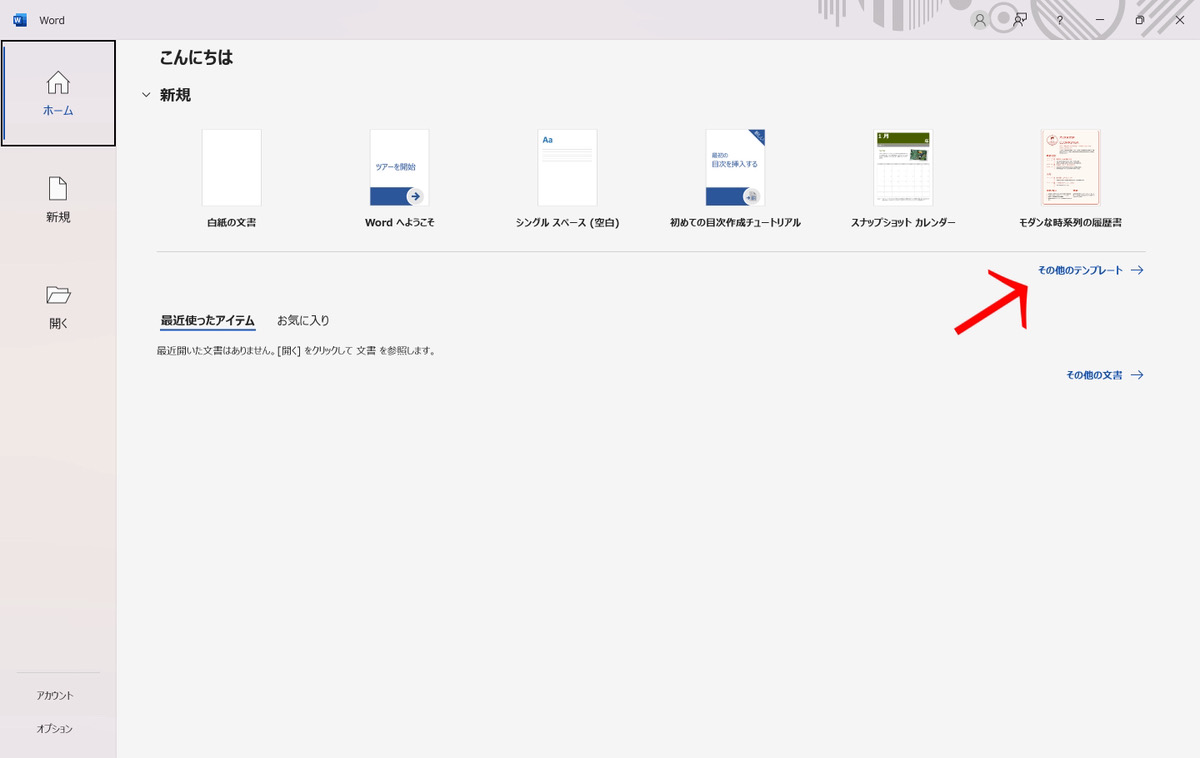
Wordを起動し、ホーム画面の「その他のテンプレート」を開きます。
検索欄に「請求書」と入力すると、複数の請求書テンプレートが表示されます。
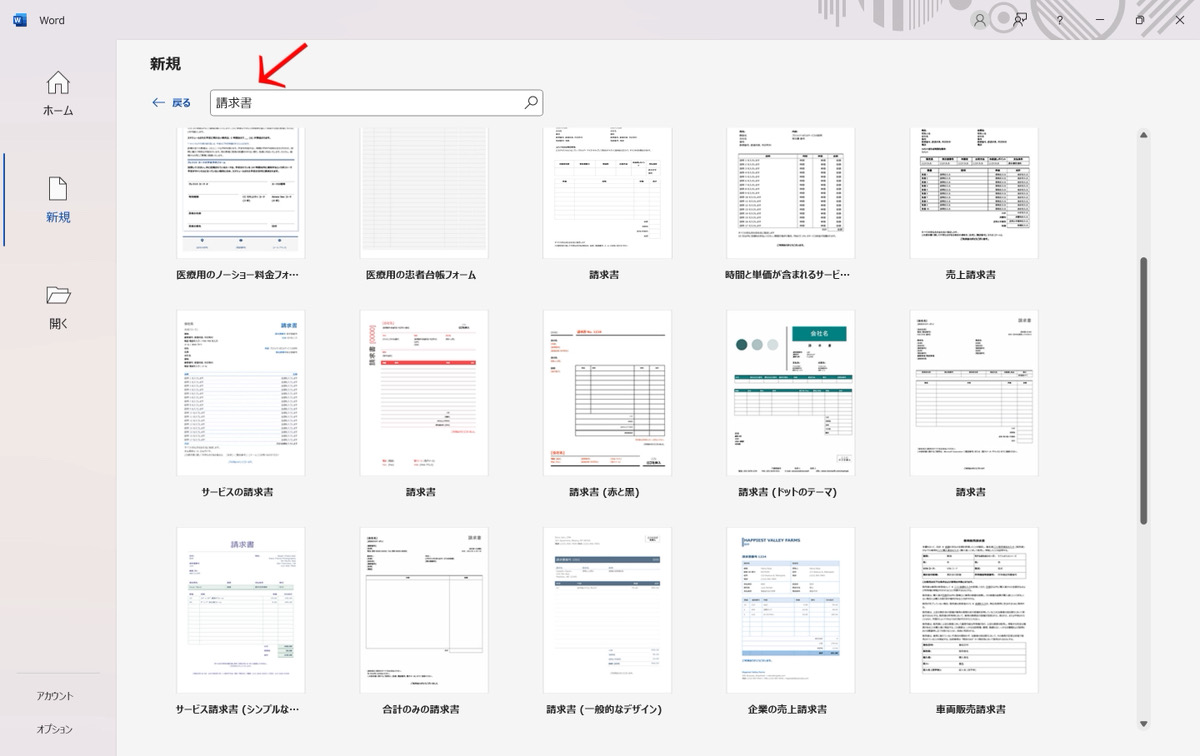
気に入ったものがない場合は、白紙の文書に表を挿入して自分で組むこともできます。明細部分を表にしておくと、行の追加や削除がしやすくなります。
手順2 不足している項目を追加する
テンプレートを開いたら、前章の6項目がそろっているかを1つずつ照合します。多くの場合、登録番号の欄と税率ごとの区分欄がありません。
登録番号は自社情報の欄に1行追加します。税率ごとの区分は、明細表の下にある合計欄を作り直して、10%対象と8%対象の行を分けます。軽減税率の取引がまったくない事業でも、10%対象であることがわかるように記載しておきます。
手順3 テンプレートとして保存する
自社情報や振込先など、毎回同じ内容を入力した状態で保存しておきます。ファイル形式を「Wordテンプレート(.dotx)」にしておくと、開いたときに新しい文書として立ち上がるため、元のファイルを上書きしてしまう事故を防げます。
通常の.docxで運用する場合は、ファイル名に「_原本」などを付けて、必ず名前を付けて保存する運用にしてください。
手順4 PDFに変換して送付する
完成したらPDFに変換します。「ファイル」タブから「エクスポート」を選び、「PDF/XPSドキュメントの作成」をクリックします。「名前を付けて保存」でファイルの種類をPDFに指定する方法でも同じです。
Word形式のまま送ると、相手の環境によってレイアウトが崩れたり、内容を書き換えられたりする可能性があります。送付はPDFが基本です。
Wordで作るときに間違えやすい3つのポイント
消費税の端数処理は1枚につき税率ごとに1回
もっとも多い誤りが、明細行ごとに消費税を計算して端数処理し、それを合計してしまうケースです。
インボイスでは、税率ごとに区分した消費税額等の端数処理は、一の適格請求書につき税率ごとに1回と決められています。行ごとに端数処理して積み上げる方法は認められません。
正しくは、10%対象の合計額を先に出し、その合計に対して1回だけ消費税を計算します。8%対象も同様です。切り捨て、切り上げ、四捨五入のどれを使うかは自由ですが、社内で統一しておきます。
Wordは自動計算をしないため、この処理を手作業で行うことになります。行数が多い請求書では計算ミスが起きやすい点に注意してください。
押印は必須ではない
請求書への押印を義務づける法令はありません。インボイスの記載事項にも押印は含まれていないため、社印がなくても請求書として有効です。
テンプレートに押印欄がある場合、取引先との慣習で必要でなければ削除してかまいません。押印を残す場合は、PDF化した後に電子印を貼るのではなく、Wordの段階で画像として配置しておくとレイアウトが崩れません。
レイアウト崩れと計算ミスが起きやすい
Wordは文書作成用のソフトのため、明細行を追加すると表が次のページにずれる、金額の桁がそろわないといったことが起きます。
明細が10行を超えるような請求書や、毎月多くの取引先に発行する場合は、計算を自動化できるExcelのテンプレートに切り替えるほうが確実です。
PDFでメール送付した場合は電子データで保存する
適格請求書発行事業者は、交付したインボイスの写しを保存する義務があります。保存期間は、交付した日の属する課税期間の末日の翌日から2か月を経過した日から7年間です。
注意したいのは保存の方法です。PDFをメールに添付して送った場合、その取引は電子取引に該当します。電子帳簿保存法により、送った側もPDFのデータをそのまま保存する必要があり、紙に印刷して保管するだけでは要件を満たしません。
Wordの元ファイルとは別に、送付したPDFをフォルダに残しておく運用にしてください。ファイル名に取引年月日、取引先名、金額を含めておくと、後から探しやすくなります。
WordとExcelはどちらが向いているか
どちらでもインボイスの要件は満たせます。違いが出るのは、作成の手間と計算ミスのリスクです。
| Word | Excel | |
|---|---|---|
| 見た目の調整 | しやすい | 列幅の調整が必要 |
| 金額の自動計算 | できない | できる |
| 端数処理 | 手計算のため誤りやすい | 数式で固定できる |
| 明細行の増減 | 表がずれやすい | 行の挿入で対応できる |
| 向いているケース | 明細が少なく、発行枚数も少ない | 明細が多い、毎月継続して発行する |
請求ABCでは、インボイス制度に対応した適格請求書のExcelテンプレートを無料で配布しています。数量と単価、軽減税率の有無を入力すると、税率別の小計と消費税額が自動で計算されます。Wordでの手計算に不安がある場合は、こちらもあわせて検討してください。
よくある質問
Wordで作った請求書でもインボイスとして認められますか
認められます。インボイスに書式の決まりはなく、必要な6項目が記載されていれば、手書きでもWordでも有効です。判断されるのは形式ではなく記載事項です。
登録番号がない場合はどう書けばよいですか
登録していない場合、登録番号の欄は設けません。消費税額を記載すること自体は問題ありませんが、その請求書はインボイスにならないため、取引先は原則として仕入税額控除ができません。経過措置の対象になる旨を伝えておくと、相手の処理がスムーズです。
請求書と納品書に項目を分けて書いてもよいですか
問題ありません。請求書と納品書を合わせて1つのインボイスとすることが認められています。ただし、書類同士の関連がわかるように、請求書に納品書番号を記載するなどの対応が必要です。
金額を間違えて送ってしまいました。書き直して再送すればよいですか
誤りがあった場合は、修正したインボイスを交付する義務があります。すべての項目を記載し直した請求書を再交付するか、誤った箇所と正しい内容を示した書類を追加で交付します。受け取った側が自分で修正することは認められていません。
まとめ
Wordでも請求書テンプレートは作れますが、内蔵のテンプレートをそのまま使うとインボイスの要件を満たさないことがあります。登録番号、税率ごとの区分、税率ごとの消費税額の3つを追加してから使ってください。
一度テンプレートとして保存しておけば、以後は宛名と明細を入れ替えるだけで済みます。ただし、Wordは自動計算をしないため、端数処理を1枚につき税率ごとに1回にそろえる点は毎回確認が必要です。
明細行が多い、発行枚数が多いという場合は、計算を数式で固定できるExcelのテンプレートに切り替えるほうが誤りを防げます。