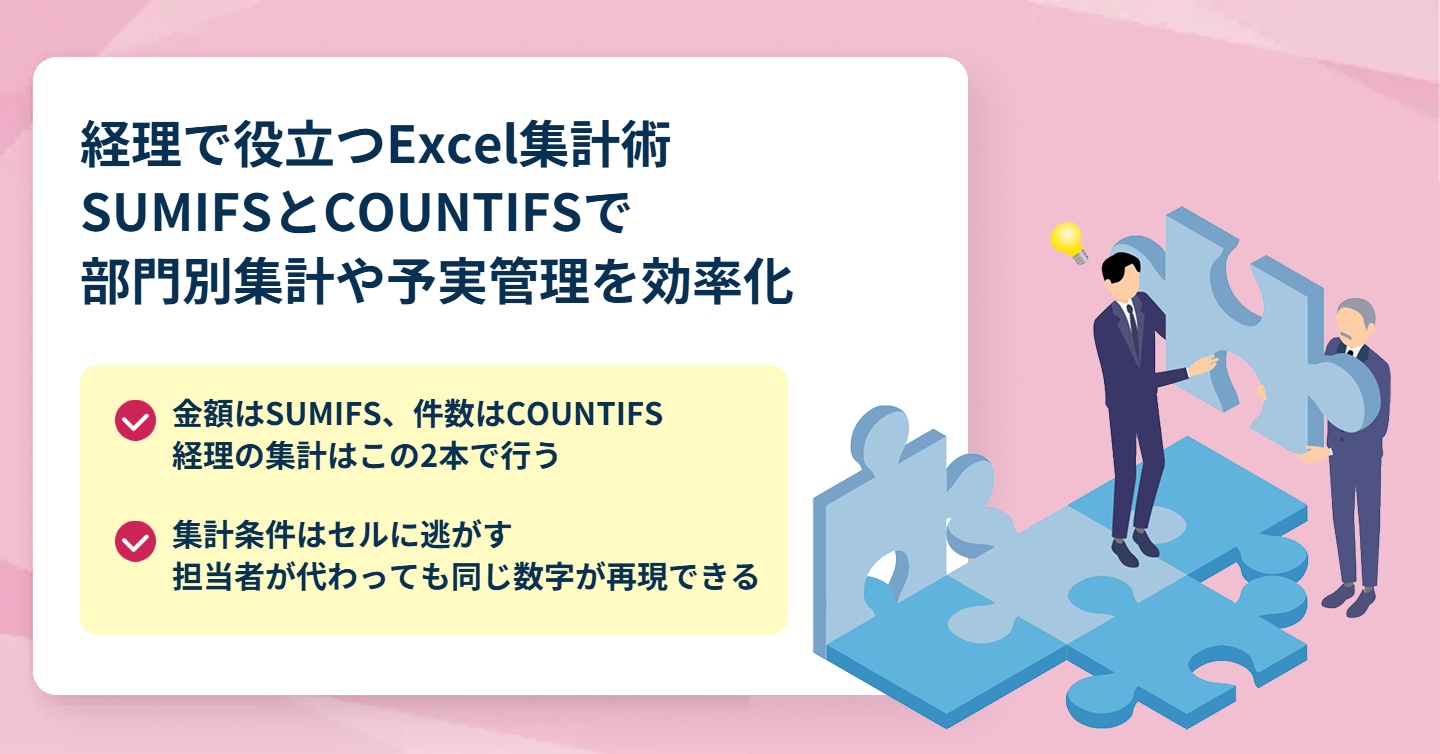
経理で役立つExcel集計術|SUMIFSとCOUNTIFSで部門別集計や予実管理を効率化
更新日:2026.09.14
ー 目次 ー
「営業部の旅費交通費、今いくら?」「支払期日を過ぎている請求は何件?」
月次決算のさなかに飛んでくるこの2つの質問に、何分で答えられるでしょうか。
この2つの質問へすぐに回答するうえで、まず押さえたいExcel関数がSUMIFS(金額)とCOUNTIFS(件数)です。条件をセルにまとめてテンプレート化しておけば、担当者が代わった場合や監査で集計根拠を求められた場合にも、同じ条件で数字を再計算しやすくなります。
本記事では、受領請求の台帳サンプルを1つ用意し、そのままコピーして使える数式7本を軸に解説します。あわせて、集計が「0になる」「合わない」ときの切り分け手順、範囲サイズの不一致で#VALUE!になる仕組み、空白セルの落とし穴まで、経理現場でつまずきやすい論点を解説します。
なぜ経理の集計はSUMIFS・COUNTIFSなのか
経理のボトルネックは「数字を集める時間」
経理の付加価値は、数字を集めることではなく、数字をもとに判断することにあります。ところが実際の現場では、仕訳や支払データの抽出・集計に時間を取られ、分析に着手する頃には報告期限が迫っているという逆転が起きがちです。
さらに厄介なのは、手作業の集計は「後から説明できない」点です。どの条件で、どの範囲を対象に集計したのかが残らないため、監査や引継ぎのたびに検証コストが発生します。
フィルター集計に潜む3つの限界
フィルター機能を使った集計は、手軽に感じる一方で、同じ質問に対して担当者ごとに結果が異なったり、毎月の集計基準に微妙なズレが生じやすくなります。
フィルター集計だけに頼ることの限界は、例えばこのようなケースが考えられます。
| 限界 | 現場で起きること | 経理への影響 |
|---|---|---|
| 集計条件を数式として確認できない | 保存状態や操作履歴によっては、どの条件で集計した数字か判別しにくい | 監査・引継ぎ時に集計条件を説明する手間が増える |
| 操作手順が担当者に依存する | 絞り込み条件や集計対象の選び方が担当者ごとに異なる | 同じ依頼でも結果に差が生じる可能性がある |
| 範囲設定に注意が必要 | テーブル外に行を追加した場合などに、新しいデータがフィルター範囲に含まれない | 新規明細が集計対象から漏れる可能性がある |
こうしたミスや抜け漏れが重なることで、経理資料の正確性の確認に追加の手間がかかり、業務全体の一貫性や標準化が維持できなくなります。
SUMIFS・COUNTIFSは条件ごとの集計作業を自動化
では、フィルターの代わりに何を使えばよいのか。答えが、本記事で取り上げるSUMIFSとCOUNTIFSの2つの関数です。
| 観点 | フィルター集計 | SUMIFS・COUNTIFS |
|---|---|---|
| 再現性 | 担当者の操作に依存する | 誰が開いても同じ結果になる |
| 説明責任 | 口頭で補足する必要がある | 集計条件が数式に明示される |
| 更新の手間 | 毎月同じ操作を繰り返す | 条件セルを書き換えるだけ |
| 把握できる軸 | 金額を目視で確認 | 金額と件数の二軸で把握できる |
本記事で使う共通サンプル|受領請求台帳
以降で紹介する数式は、すべて次の1表を前提にしています。列の並びを合わせておけば、そのままコピーして使えます(データは2行目〜101行目に入力されている想定)。
| 列 | 項目 | 入力例 | 運用ルール |
|---|---|---|---|
| A | 計上日 | 2026/4/10 | 必ず日付型で入力する |
| B | 部門 | 営業部 | 部門マスタから選択(自由入力させない) |
| C | 勘定科目 | 旅費交通費 | 科目マスタから選択 |
| D | 取引先 | A商事 | 可能なら取引先コードを併記 |
| E | 税抜金額 | 120,000 | 税込と混在させない |
| F | 支払期日 | 2026/5/31 | 必ず日付型で入力する |
| G | 支払日 | (未払は空欄) | 数式で空欄を作らない |
| H | ステータス | 未払/支払済 | 2値に固定する |
この台帳の各明細を会計システムの仕訳明細と対応させておくと、請求書台帳と仕訳データを突合しやすくなります。請求書1枚に複数の勘定科目・部門・税率が含まれる場合は、明細単位で行を分けて管理します。以下は、税率10%・税抜経理方式を前提とした一例です。
| タイミング | 借方 | 貸方 |
|---|---|---|
| 費用計上時 | 旅費交通費 120,000/仮払消費税等 12,000 | 未払金 132,000 |
| 支払実行時 | 未払金 132,000 | 普通預金 132,000 |
ポイントは、集計対象を「税抜金額(E列)」に固定することです。税込と税抜が混在した列を合計すると、部門別損益と試算表が一致せず、原因追跡に時間を要することになります。
【SUMIFS】部門別・科目別・期間別の金額を数式1本で出す
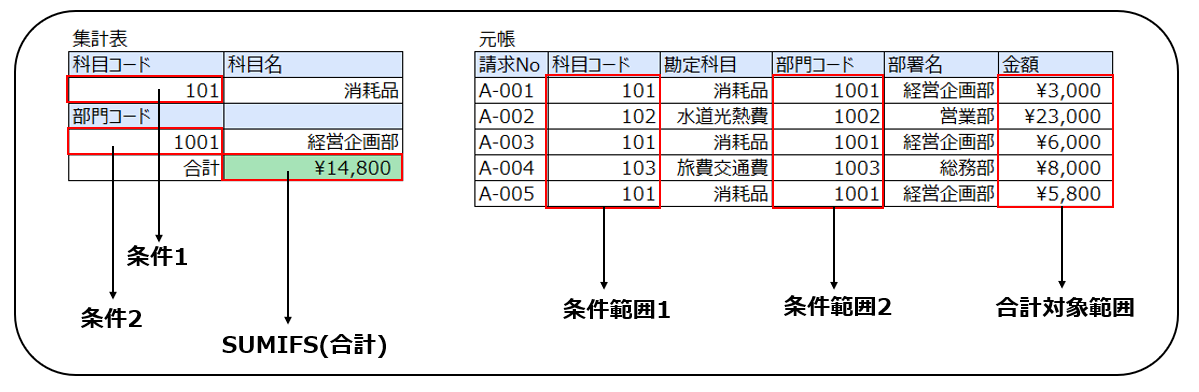
経理の現場において、膨大なデータから「必要な金額だけを正確に拾い上げる」ことは、日々の集計や資料作成で避けて通れない作業です。
部門別・科目別・期間別に数字を分けて確認したい場面が多く、効率化のカギとなるのがSUMIFS関数です。
SUMIFSは、複数の条件を掛け合わせて該当する金額だけ合計できるため、月次決算や予実管理、経費の分析で頻繁に活用されています。
構文は「合計する列が先、条件はペアで後」
SUMIFS関数の基本構文は次の通りです。
=SUMIFS(合計対象範囲, 条件範囲1, 条件1, [条件範囲2, 条件2] ...)
先頭に「合計したい金額の列」を置き、その後ろに「どの列を、どんな条件で絞るか」をペアで積み上げていきます。
条件を複数並べることで、たとえば「部門が営業部」「科目が旅費交通費」「日付が4月」のような複合的な絞り込みが可能です。
SUMIFとSUMIFSの違い|引数の順番が逆
この2つを混同すると、エラーにならないまま誤った金額が出るため注意が必要です。
| 項目 | SUMIF | SUMIFS |
|---|---|---|
| 第1引数 | 条件範囲 | 合計対象範囲 |
| 条件の数 | 1つ | 1〜127組 |
| 範囲のサイズ | 異なるサイズでも計算される場合があるが、意図しない範囲を合計する可能性があるため、同じサイズに揃える | 合計対象範囲とすべての条件範囲を同じ行数・列数にする |
| 向いている場面 | その場限りの確認 | 毎月繰り返す経理の定型集計 |
結論として、経理のテンプレートに載せるなら最初からSUMIFSで統一するのが正解です。条件が1つでもSUMIFSは使えるうえ、後から条件を足すときに数式を作り直す必要がありません。
パターンA:部門×勘定科目|条件はセルに逃がす
=SUMIFS($E$2:$E$101,$B$2:$B$101,$K$2,$C$2:$C$101,$K$3)
K2に部門名、K3に勘定科目を入力しておけば、セルの値を差し替えるだけで集計対象が切り替わります。
組織変更で部門名が増えても数式に触る必要がなく、入力規則のリストと組み合わせれば表記ゆれも同時に防げます。
パターンB:期間指定|当月合計と締め日までの累計
=SUMIFS($E$2:$E$101,$A$2:$A$101,">="&$K$4,$A$2:$A$101,"<="&$K$5)
K4に開始日、K5に終了日を入れる形です。ここで重要なのは、比較演算子を半角ダブルクォーテーションで囲み、アンパサンド(&)でセル参照とつなぐことです。
「>=2026/4/1」のように日付を数式へ直接書くと、日付が文字列として保存されている台帳では一致せず、静かに0が返ります。
パターンC:部分一致|「営業」で始まる部門をまとめる
=SUMIFS($E$2:$E$101,$B$2:$B$101,"営業*")
「営業部」「営業推進部」のように名称が枝分かれしている場合は、ワイルドカードで束ねられます。ただし次の3点は事故が起きやすいため、押さえておいてください。
- 有効なのは半角の「*」(0文字以上)と「?」(任意の1文字)のみ。全角の「*」は普通の文字として扱われる
- 数値が入った列にワイルドカードは効かない(伝票番号などは文字列化が必要)
- 「*」や「?」そのものを検索したいときは、直前に半角チルダ「~」を付けてエスケープする
なお、部分一致は「今すぐ数字が欲しい」場面の応急処置です。恒久対策としては部門コード・取引先コードでの管理に寄せるほうが、表記ゆれによる誤集計を抑えやすくなります。
【COUNTIFS】未払い・支払遅延・二重計上を「件数」でつかむ
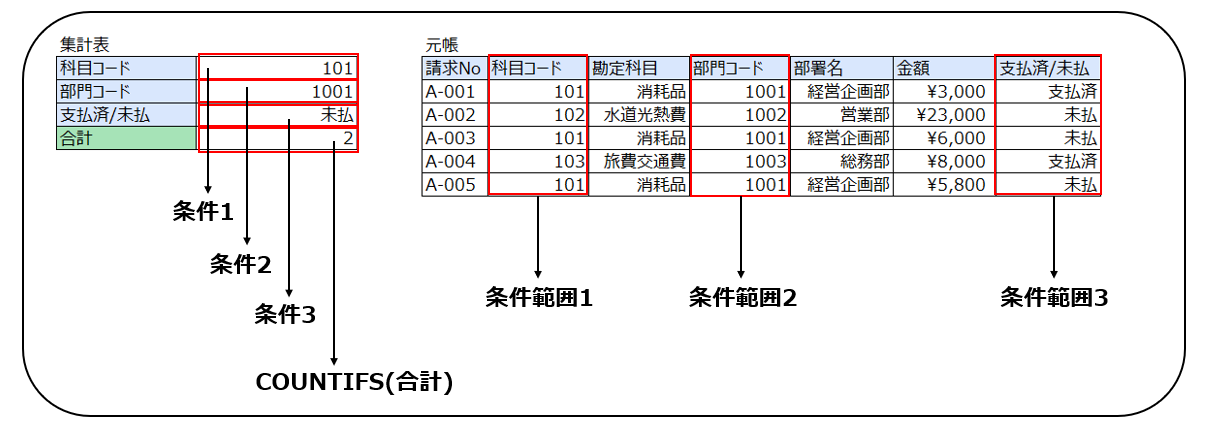
経理業務では、未払い伝票や支払遅延、入力エラーといった「件数」を正確かつ素早く把握する必要があります。COUNTIFSは、複数の条件を同時に指定して、「条件すべてを満たす行数」を一度に数えられる関数です。
SUMIFSが「金額」の合計に特化しているのに対し、COUNTIFSは「何件あるか」の集計に強みがあります。
たとえば「支払期日を過ぎた未払い伝票の件数」や「特定部門の特定エラー発生回数」など、複数の条件を組み合わせて件数を数える集計作業を自動化できるため、経理現場での業務効率化や統制強化に直結します。
構文はSUMIFSから合計列を取り除いた形
=COUNTIFS(条件範囲1, 条件1, [条件範囲2, 条件2] ...)
違いは、合計対象範囲を指定しない点だけです。条件範囲はすべて同じ行数・列数である必要があり、揃っていないと#VALUE!エラーになります。
未払件数を数える
=COUNTIFS($H$2:$H$101,"未払",$G$2:$G$101,"")
ステータスが「未払」で、かつ支払日が空欄の行を数えます。ステータスと支払日の両方を条件にすることで、台帳上で未払として管理され、支払実績も登録されていない明細を抽出できます。
支払遅延件数を数える
- =COUNTIFS($G$2:$G$101,"",$F$2:$F$101,"<>",$F$2:$F$101,"<"&TODAY())
TODAY関数と組み合わせることで、支払日が未入力で、支払期日が入力済み、かつ支払期日が今日より前の明細を数えられます。
TODAY関数の結果は再計算時に更新されるため、ファイルを開いた日などの再計算時点を基準として期限超過件数を確認できます。
空白条件の落とし穴|見た目の空白と未入力を区別する
COUNTIFSで空白に見えるセルを条件にする場合は「""」、値が入力されているセルを条件にする場合は「"<>"」を使用します。
ただし、セルが完全な未入力なのか、数式が長さ0の文字列「""」を返しているのかによって、ISBLANKやCOUNTAなど他の関数では判定結果が異なることがあります。
台帳上で「未払」を判定する場合は、支払日の見た目だけに依存せず、ステータス列と組み合わせて管理すると判定基準を明確にできます。
二重計上の疑いを検知する
=COUNTIFS($D$2:$D$101,$D2,$E$2:$E$101,$E2,$A$2:$A$101,$A2)
取引先・金額・計上日が一致する行を、重複登録の一次確認候補として抽出します。2以上となっても二重計上とは限らないため、請求書番号、取引先コード、請求日、税込金額などと照合して確認してください。
同じ請求書がメールと郵送の両ルートで登録される、拠点統合の直後に本社と拠点で二重に計上される。こうした事故を防ぐには、この数式を月次の定点チェックに組み込むことをお勧めします。
特に、M&Aや拠点統廃合を経験した企業では、請求書の受領窓口が複数残ったまま運用されがちです。件数ベースの重複チェックは、そうした過渡期の統制手段としても機能します。
予実管理テンプレート | 金額×件数で作る数式7本|
ここまでの内容を、コピーしてすぐ試せる形に整理しました。前掲の受領請求台帳を前提とし、集計条件はK列にまとめています。
| No | 目的 | 数式 |
|---|---|---|
| 1 | 部門×科目の金額合計 | =SUMIFS($E$2:$E$101,$B$2:$B$101,$K$2,$C$2:$C$101,$K$3) |
| 2 | 指定期間の金額合計 | =SUMIFS($E$2:$E$101,$A$2:$A$101,">="&$K$4,$A$2:$A$101,"<="&$K$5) |
| 3 | 「営業」で始まる部門の金額合計 | =SUMIFS($E$2:$E$101,$B$2:$B$101,"営業*") |
| 4 | 未払かつ支払日未入力の件数 | =COUNTIFS($H$2:$H$101,"未払",$G$2:$G$101,"") |
| 5 | 支払期限超過かつ支払日未入力の件数 | =COUNTIFS($G$2:$G$101,"",$F$2:$F$101,"<>",$F$2:$F$101,"<"&TODAY()) |
| 6 | 部門×科目の予算超過判定 | =IF(SUMIFS($E$2:$E$101,$B$2:$B$101,$K$2,$C$2:$C$101,$K$3)>$K$6,"超過","範囲内") |
| 7 | 同一日付・取引先・金額の重複回数 | =COUNTIFS($D$2:$D$101,$D2,$E$2:$E$101,$E2,$A$2:$A$101,$A2) |
予実管理テンプレは3ステップで組み立てる
- ①条件セルを1か所に集約する:部門・勘定科目・開始日・終了日・予算額をK列にまとめる
- ②実績はSUMIFS、件数はCOUNTIFSで自動算出する:予算額との差異は単純な引き算で表示
- ③超過を条件付き書式で可視化する:数式6の判定結果に色を付け、レビューの目線を固定する
この形にしておけば、翌月更新するのはデータ行と条件セルだけです。数式に触れる必要がないため、担当者が代わっても集計基準がぶれません。
【運用設計】チームで回すための「標準化」3原則
数式を覚えることと、チームで同じ数字を出し続けられることは別問題です。弊社の調査でも、経理担当者のExcel習熟度はチーム内でばらつきがあり、それがそのまま集計結果の差として表れる実態が見えています。
原則1:データはテーブル化 | 範囲ズレを物理的に防ぐ
1行1取引・1列1属性を守り、Excelのテーブル機能で範囲を管理します。行を追加しても参照範囲が自動で伸びるため、「先月は合っていたのに今月からズレた」という典型的な事故を構造的に防げます。
原則2:条件は数式に直書きせず、セルに逃がす
部門名や期間を数式内に埋め込むと、条件を変えるたびに数式を書き換えることになり、修正ミスと属人化を招きます。
条件セルに集約すれば、Excelが得意でない担当者でも安全に集計条件を切り替えられます。
原則3:集計ロジックをテンプレ化 | レビューできる状態へ
集計の定義・対象範囲・例外条件をシート上に明記し、テンプレートとして配布します。
これにより、月次レビューは「数字の妥当性」だけに集中でき、毎回「どうやって出した数字か」を確認する時間がなくなります。
この3原則が効くのは、監査・税務調査の場面
経理にとっての価値は、作業時間の短縮だけではありません。むしろ本質は「説明できること」にあります。
集計条件が数式とセルに残っていれば、いつ・どの範囲を・どの条件で集計したかを、口頭の記憶に頼らず画面上で提示できます。
担当者の交代、監査法人からの質問、税務調査での資料要求に対して、集計結果の再現性は説明を補助する資料になります。ただし、数式だけで十分な証拠になるわけではないため、元データ、証憑、承認履歴、ファイルの変更管理とあわせて保存・管理することが重要です。
集計が0になる・合わないときのチェックリスト
SUMIFS・COUNTIFSのトラブルは、原因のパターンがほぼ決まっています。症状から逆引きできる形にまとめました。
| 症状 | 主な原因 | 対処 |
|---|---|---|
| #VALUE!が出る | 合計対象範囲と条件範囲の行数・列数が違う | すべて同じ行数に揃える。SUMIFは異なるサイズでも動くため、SUMIFの感覚のままだと見落としやすい |
| 範囲は正しいのに#VALUE! | 閉じた別ブックを参照している | 参照先ブックを開いてF9で再計算する。COUNTIF・COUNTIFS・COUNTBLANKでも同様に発生する |
| 0になる(文字条件) | 全角・半角の違い、前後の余分なスペース | TRIM関数や置換で表記を統一する。マスタ選択式にして入力を制限するのが根本策 |
| 0になる(日付条件) | 日付が文字列として保存されている | 表示形式ではなくデータ型を確認し、日付型に統一する |
| 条件を増やすと0になる | 比較演算子をダブルクォーテーションで囲んでいない | 「">=10000"」の形にするか、「">="&セル参照」で連結する |
| 長い取引先名で結果が合わない | 条件文字列が255文字を超えている | 文字列を短くするか、複数に分割してアンパサンドで連結する |
条件文字列が長い場合は、関数やExcelのバージョンによって意図しない結果になる可能性があります。MicrosoftはSUMIFについて、255文字を超える文字列の照合で誤った結果が返る場合があると案内しています。
長い取引先名を条件にする場合は、取引先コードを使用する方法がより確実です。
参考:エラー値 #VALUE! SUMIF/SUMIFS 関数のエラー | Microsoft Support
3分で原因に辿り着く切り分け手順
- ①条件を1組だけ残し、正しい件数・金額が出るかを確認する
- ②条件を1組ずつ戻し、どの条件を足した瞬間に0になるかを特定する
- ③該当した条件列を、上の表の症状に当てはめて対処する
やみくもに数式全体を書き直すより、この順序で切り分けたほうが圧倒的に速く、原因が記録として残るため再発防止にもつながります。
よくある質問(FAQ)
Q1.SUMIFとSUMIFS、どちらを使うべきですか
経理の定型集計であればSUMIFSに統一してください。条件が1つでも問題なく動作し、後から条件を追加する際に数式を作り直す必要がありません。引数の順番が異なる2つを併用すると、レビュー時の読み違いも起こりやすくなります。
Q2.OR条件(AまたはB)で集計したい場合は
SUMIFS・COUNTIFSに複数の条件ペアを並べると、基本的には「すべての条件を満たす」というAND条件で評価されます。
AまたはBのOR条件を表す場合は、条件ごとの結果を加算します。ただし、AとBの両方を満たす行がある場合は重複して数えるため、重複分を差し引く必要があります。
=COUNTIFS(条件A)+COUNTIFS(条件B)-COUNTIFS(条件A,条件B)
Q3.空白セルを条件にするときの書き方は
空白を数えるなら「""」、空白以外を数えるなら「"<>"」です。ただし数式が返す長さ0の文字列は真の空白と挙動が異なるため、未払判定はステータス列との組み合わせで担保するのが安全です。
Q4.関数を覚えても集計が楽にならないのですが
その場合、ボトルネックは関数ではなく「1つの台帳にデータが集まっていないこと」にあります。請求書が紙・PDF・メール本文に分散し、拠点ごとにフォーマットが違う状態では、どんな数式を組んでも転記の工数と誤りは減りません。関数で解決できるのは、台帳化した後の工程だけです。
裏を返せば、受領からデータ化までの入口を整えられれば、ここまで紹介した数式はそのまま自動化の土台になります。
まとめ|金額はSUMIFS・件数はCOUNTIFS 条件はセルに逃がす
本記事の要点を3点に絞ります。
- 日常的な条件付き集計の基本は、金額を合計するSUMIFSと、件数を把握するCOUNTIFSの二軸
- 条件は数式に直書きせずセルに逃がす。これだけで属人化と修正ミスが同時に減る
- 範囲サイズ・表記ゆれ・日付型の3点を潰せば、「0になる」「合わない」のほとんどは起きない
集計を標準化する価値は、時間短縮そのものよりも「同じ数字を、同じ根拠で、いつでも再現できる」状態をつくれることにあります。それは監査や税務調査、そして担当者交代の場面で、監査や税務調査、担当者交代時の説明を支える資料になります。
まずは自社の現在地を確認するところから始めてみてください。
【無料調査レポート】他社経理のExcel利用状況がわかる
弊社の調査レポートでは、次の内容をまとめています。
- 経理担当者がどの業務にExcelを使い、どこに時間を取られているか
- チーム内のスキル差が、集計結果のばらつきとしてどう表れるか
無料でダウンロードいただけます。次の月次から使える改善のヒントとして、ぜひご活用ください。