経理で役立つExcel活用術|業務別おすすめ関数・機能と統制・分析を強化する実践ポイント
更新日:2026.09.14
ー 目次 ー
経理業務でExcelを日常的に使う中で、膨大なデータの集計や度重なるミス対応に追われ、本来注力すべき経営分析や戦略立案に時間を割けていないと感じていませんか。例えば、会議資料作成のための再集計や、手作業での照合による残高不一致の確認に多くの時間を費やしていませんか。
本記事では、月次決算、請求書管理、予算管理といった具体的な経理業務ごとに有効なExcel関数や機能(例:XLOOKUP、SUMIFS、ピボットテーブルなど)を網羅的に示し、単なる作業効率化に留まらない、部門全体の統制と分析力を強化する実践的な活用ポイントまで詳細に解説します。
こんな方におすすめ
- 経理業務でExcelを日常的に使っているが、集計作業に追われ、本来の経営分析や戦略立案に時間を割けていないと感じている方
- Excelの属人化やヒューマンエラーに悩んでおり、内部統制の強化と業務の標準化を進めたい経理担当者・マネージャー
この記事を読むと...
- 月次決算、請求書管理、予算管理といった主要な経理業務に合わせたExcelの具体的な活用法と、それによる業務効率化・分析力強化のポイントが分かります。
- 単なる作業効率化に留まらない、部門全体の統制強化と経営判断に貢献するExcelの「設計思想」を身につけることができます。
経理業務におけるExcel活用の基本
経理におけるExcel活用は、単なる作業効率のためだけではありません。近年の経理現場では、日常的に64%以上の担当者がExcelを使い、請求書処理や経費精算、月次決算など多様な業務で活用されています。確かに、VLOOKUPやXLOOKUPなどの関数を活用することで、大量データの突合や集計を自動化でき、手作業による入力ミスや確認漏れといった人的ミスを大きく減らせます。しかし、それだけで終わらせてしまうのはもったいない使い方です。
Excelの真価は、業務全体の流れを可視化し、データから異常値や傾向を見出し、将来の予測や統制まで踏み込んだ分析力を高められる点にあります。経理の現場でExcelを有効に活かすには、作業効率化の先にある「統制」と「分析力」の強化という視点が不可欠です。次に、Excelがどのように経理業務全体と関わり、どの機能をどの目的で使うべきかを体系的に解説します。具体的には、以下の項目で解説します。
- Excelは単なる入力・集計ツールではない
- 経理業務は記録→照合→集計→分析→予測・統制に分解できる
- Excel機能は業務目的から逆算すべき
- 重要なのは関数の知識量ではなく「どの業務にどう使うか」の設計力
Excelは単なる入力・集計ツールではない
多くの経理担当者が日々Excelを使っていますが、単にデータを入力・集計するだけのツールだと捉えてしまうと、本来の価値を十分に発揮できません。たとえば、VLOOKUPやXLOOKUPを利用することで、請求書データと支払台帳の突合せ作業を自動化でき、手作業による確認の負担を軽減できます。
また、SUMIFSやピボットテーブルを活用すれば、部門や期間ごとの集計結果をすぐに抽出できるため、経営層向けのレポート作成や異常値の早期発見にも役立ちます。
経理業務は統制や分析力にも活用できる
経理の仕事を分解すると、まず伝票や請求書などの「記録」、次に支払や入金データとの「照合」、その後の「集計」、そして集計データをもとにした「分析」、最終的には将来の見通しやリスク管理を含む「予測・統制」といった流れになります。Excelはこの一連の流れすべての段階で役立つツールです。
たとえば、記録や照合ではXLOOKUPでデータ突合を自動化し、集計ではSUMIFSやCOUNTIFSで多条件集計を即時に行います。分析や予測段階では、ピボットテーブルやFORECAST関数を活用してデータの傾向や異常値を見抜き、意思決定に役立つ情報を抽出できます。経理担当者は「どの段階で、どのExcel機能が有効か」を意識しながら業務設計することで、狙った統制や分析力の強化が可能になります。
Excel機能は業務目的から逆算すべき
Excelの機能や関数は、単なる便利さで選ぶのではなく、各業務の目的や課題から逆算して最適なものを選定することが不可欠です。例えば、請求書と支払管理ならVLOOKUPやXLOOKUPでデータ突合を自動化し、ミスや転記漏れを防ぎます。
月次決算であればSUMIFSやピボットテーブルで集計や異常値の発見を容易にし、報告資料の作成にも活用できます。予算管理や経営分析ならIF関数やFORECAST関数などを組み合わせて、予実管理や将来予測に役立てることができます。業務目的を明確にすれば、「どの機能を、どのタイミングで、どのように使うべきか」がはっきりするため、Excelの効果を最大限に引き出せます。
重要なのは関数の知識量ではなく「どの業務にどう使うか」の設計力
経理業務で成果を出すには、関数の知識を増やすだけでなく、「どの業務で、どの機能を、どのような目的で活用するか」を考え抜く設計力が不可欠です。VLOOKUPやXLOOKUPを例にとると、支払データや請求書の突合に使うことでミスの削減や残高確認の迅速化につながりますが、集計・分析の段階ではSUMIFSやピボットテーブルを適切に組み合わせることで、会議や監査への対応力が格段に上がります。
幅広い知識よりも、業務内容とExcel機能のマッチングを考え抜く設計力こそが、経理部門の統制強化や生産性向上の鍵です。
経理業務で直面する3つの課題とExcelの役割
経理業務を進める中で多くの現場が直面する課題は、単なる作業効率の問題にとどまりません。人手中心の運用によるミスやファイルの属人化、集計作業に追われて本来注力すべき分析に時間を割けない現状、そしてDXが進む一方でExcel依存から抜け出せないというジレンマなど、いずれも現実的かつ深刻な問題です。
こうした課題の背景には、膨大なデータ処理を求められる経理部門の特性があります。Excelは手軽に使える反面、使い方や運用次第で業務効率にもリスクにも直結するため、課題の本質とその解決への糸口を正しく理解することが重要です。次からは、経理が直面する代表的な3つの課題を整理し、それぞれにExcelが果たす役割を解説します。具体的には、以下の課題について深掘りします。
- 人手依存によるミス・属人化リスク
- 集計に時間を取られ、分析に時間を割けない
- DX過渡期における「Excel依存」というジレンマ
人手依存によるミス・属人化リスク
経理の現場では、請求書や支払データ、仕訳情報など多岐にわたる情報を日々扱います。多くの担当者がExcelを用いてデータをまとめていますが、手作業でのデータ照合や転記作業は、どうしても人的ミスが発生しやすく、残高の不一致や集計の誤りにつながるケースが多く見られます。
また、「誰がどのように計算・集計したか」を第三者が追えない非公開のファイルや独自のロジックが多発し、属人化が進行する傾向もあります。こうした状況では、監査や税務調査時に経緯説明が困難になりがちです。
LOOKUP関数などを活用することでデータ照合や情報付与を自動化し、転記ミスや確認漏れを減らすことができますが、関数の設計や運用が担当者個人に依存している場合は、かえってブラックボックス化を招くリスクも高まります。業務全体の透明性と標準化を意識したExcel運用が重要です。
集計に時間を取られ、分析に時間を割けない
経理の多くの現場では、会議直前に数字を急いで作成したり、報告資料用の集計データを何度も作り直したりと、単調な集計作業に多くの工数を割かれてしまい、本来注力すべき分析や改善提案に十分な時間を確保できていない現場が多くあります。たとえば、「部門別損益を出してほしい」「前年同月比で推移を見たい」など新たな切り口が求められるたびに、ゼロから再集計が発生しがちです。
このような状況では、「なぜ数字が増減したのか」といった本質的な分析や仮説検証に十分な時間を割けません。実際、回答者の中でも「集計・チェック」にExcelを使っている割合が高い一方で、分析や改善提案にまで手が回らないという声も多く見受けられます。
ExcelのピボットテーブルやSUMIFS関数といった機能を使いこなせば、集計の自動化や視点の切り替えが容易になり、分析や資料作成の生産性向上につなげることが可能です。
DX過渡期における「Excel依存」というジレンマ
近年は会計システムやクラウドサービスの導入が進みつつありますが、現場では依然としてExcelによるデータ管理や加工が主流です。その結果、会計システムとExcelの二重管理、毎月繰り返されるCSVデータの手作業加工、どこまでExcelで対応しどこからシステムに任せるべきか判断に迷う場面が多発しています。
調査でも、6割以上の担当者が日々Excelを使い続けている一方で、システム化とのバランスに悩む声少なくないと思われます。Excelは即時性や柔軟性では強みがある一方で、運用を誤ると管理負担やリスクが増大します。
DX過渡期の今こそ、「Excelは武器にも負債にもなり得る」という認識のもと、現場ごとの最適な役割分担を見極めることが重要です。
業務別に見る「経理で本当に使えるExcel機能」
経理業務は、毎月の決算対応から請求書や支払の管理、さらに予算管理や経営分析まで多岐にわたります。こうした経理業務の種類によって、Excelで必要とされる関数や機能は大きく異なります。たとえば、月次決算では効率的な照合や集計、請求書管理ではデータ整理や異常値の検出、予算管理では自動判定や予測計算など、用途に即した機能の選定が不可欠です。
また、近年ではPower Queryや入力規則などの高度な機能も注目されており、業務効率化と内部統制の強化に直結しています。日々の作業を単なるルーティンにとどめず、経理の専門性を活かした「設計力」でExcelを活用することが、部門全体の生産性向上につながります。
各業務における具体的なExcelの使い方を整理し、「自社の課題に本当に合ったExcelの活用法」を見極める視点を持つことが重要ですし、こうした課題認識と具体的な解決策を知りたい方こそ、ぜひ経理業務とExcel活用の接続方法を検討してみてください。具体的には、以下の業務別に有効なExcel機能について解説します。
- 月次決算業務で有効なExcel活用
- 請求書管理・支払管理で有効なExcel活用
- 予算管理・経営分析で有効なExcel活用
- 業務効率化・内部統制を一段引き上げる高度活用
月次決算業務で有効なExcel活用
月次決算の現場では、仕訳帳や元帳、補助簿など複数のデータソースを迅速かつ正確に突き合わせて集計することが求められます。
XLOOKUP関数/INDEX・MATCH関数
複数のデータ(仕訳データ、元帳、補助簿など)から必要な情報を自動で紐づけ、従来のように一件ずつ目視で確認する手間を大幅に削減します。元帳と補助簿の自動突合などに活用できます。
XLOOKUP関数
指定した範囲内で検索値を検索し、対応する値を取り出します。Excel 365や2019以降で利用可能で、VLOOKUPよりも柔軟な検索が可能です。
- 式:
=XLOOKUP(検索値, 検索範囲, 返す範囲, [見つからない場合], [一致モード], [検索モード])
INDEX・MATCH関数
MATCH関数で検索値の位置を特定し、INDEX関数でその位置にある値を取り出します。検索範囲と返す範囲が左右どちらにあっても対応できる柔軟性が特徴です。
- 式:
=INDEX(返す範囲, MATCH(検索値, 検索範囲, 0))
SUMIFS関数/COUNTIFS関数
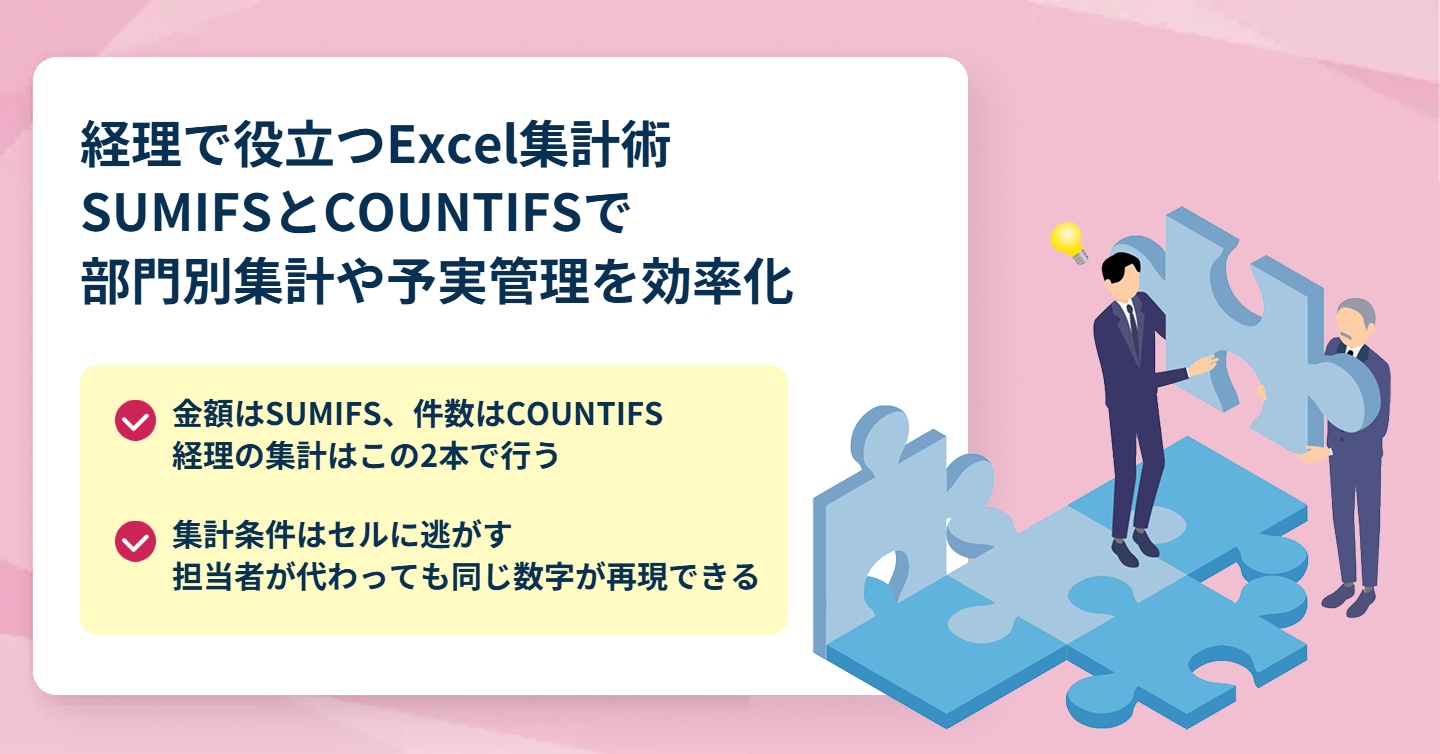
部門別や期間別の損益集計、特定の条件を満たす項目の数え上げなど、多角的な集計を迅速に行い、会議前の仮説検証を支援します。
SUMIFS関数
複数の条件に合致するセルの値を合計します。例えば、「特定の部門」かつ「特定の期間」の売上合計を算出する際に使用します。
- 式:
=SUMIFS(合計対象範囲, 条件範囲1, 条件1, [条件範囲2, 条件2], ...)
COUNTIFS関数
複数の条件に合致するセルの個数を数えます。例えば、「未払い」かつ「A取引先」の請求書が何件あるかを確認する際に役立ちます。
- 式:
=COUNTIFS(条件範囲1, 条件1, [条件範囲2, 条件2], ...)
ピボットテーブル
膨大なデータから、必要な項目を選択・ドラッグ&ドロップするだけで、多様な集計表やグラフを瞬時に作成できる機能です。元データの変更にも対応し、手作業での再集計の手間を大幅に削減します。
取引先別、費目別など、自由な切り口でデータを集計・分析し、異常値の発見や部門横断的な統制にもつながります。これにより、決算の締め処理や監査対応のスピードと精度を同時に高めることが可能です。
請求書管理・支払管理で有効なExcel活用
請求書や支払台帳の管理においては、データ構造を維持しながら効率的に管理できる機能や、異常値を素早く検出できる仕組みが重要です。
テーブル機能
請求書や支払台帳などの管理において、データの構造を崩さずに管理できるExcelの機能です。範囲を「テーブル」として定義することで、明細の追加や並び替え、フィルター操作を行っても表全体の整合性が保たれ、管理台帳の標準化を実現します。数式の自動コピーや、テーブル名を指定した参照も可能になり、保守性が向上します。
条件付き書式
支払遅延や異常値を即座に把握したい場合に有効です。特定の条件に基づいてセルの書式(背景色、文字色など)を自動で変更する機能です。期限超過の請求書や重複請求などを色分けで強調表示することで、目視チェックの精度と効率を向上させます。
UNIQUE関数/FILTER関数
重複請求や不正な明細を早期に発見したい場合に活用できます。
UNIQUE関数
指定した範囲内の一意な値(重複しない値)を抽出します。請求書番号の重複チェックなど、重複データの有無を確認する際に便利です。
- 式:
=UNIQUE(範囲, [列ごとに比較], [1回だけ表示する行])
FILTER関数
指定した条件に合致する行または列のみを抽出して表示します。例えば、「支払期限超過」の請求書のみを一覧化するなど、特定の条件に該当する明細を瞬時に把握できます。
これらの機能を組み合わせることで、支払管理のトラブルやミスを未然に防ぐ仕組みが構築でき、内部統制の水準向上にもつながります。
- 式:
=FILTER(範囲, 条件, [空の場合])
予算管理・経営分析で有効なExcel活用
予算管理や経営分析の現場では、複雑な条件判定や将来の数値予測を効率よく行うための関数や機能が不可欠です。
IF関数/IFS関数
予算超過やKPI達成状況を自動で判定し、達成・未達を即座に分類できます。
IF関数
指定した条件が真(TRUE)の場合と偽(FALSE)の場合で異なる結果を返します。例えば、「予算達成/未達成」の判定や、「A社向け/B社向け」の区分けなどに使用します。
- 式:
=IF(条件, 真の場合, 偽の場合)
IFS関数
複数の条件を順番に評価し、最初に真となった条件に対応する結果を返します。IF関数を複数ネストする手間を省き、より複雑な判定基準を簡潔に記述できます。
- 式:
=IFS(条件1, 結果1, 条件2, 結果2, ...)
FORECAST関数/TREND関数
未来の売上やキャッシュフローを見通したい場合に、過去データから将来の数値を推計できます。
FORECAST関数 (線形予測)
既存の直線回帰法に基づき、将来の値を予測します。過去の売上データから次期の売上を予測するなどの用途があります。
- 式:
=FORECAST(予測対象のX, 既知のY, 既知のX)
FORECAST.ETS関数 (指数平滑予測)
季節性やトレンドを考慮した指数平滑化アルゴリズムを用いて、時系列データをより高精度に予測します。
- 式:
=FORECAST.ETS(予測対象のX, 値, タイムライン, [周期性], [データの補完], [集計])(Excel 2016以降)
TREND関数
既知のデータ点から計算された直線回帰に基づいて、予測対象のデータに対応する値を返します。
- 式:
=TREND(既知のY, 既知のX, 予測対象のX, [定数])
ウォーターフォール図/散布図
予実差異や複数シナリオの比較を容易に行えるため、経営判断の材料を"見える化"できます。
ウォーターフォール図
ある時点の数値から、各要素の増減を経て最終的な数値に至るまでの過程を視覚的に表現するグラフです。予実差異の原因分析や、キャッシュフローの変動要因を示す際に有効です。
散布図
2つの異なるデータの相関関係をプロットして示すグラフです。例えば、広告費と売上の関係性や、特定のKPIが業績に与える影響などを分析する際に役立ちます。
これらの機能はあくまで経営分析の補助ツールとして活用し、意思決定のスピードと精度を高めるための手段として位置付けることが重要です。
業務効率化・内部統制を一段引き上げる高度活用
業務効率化と内部統制の両立を実現するには、Excelの高度な機能を戦略的に活用することがポイントとなります。
入力規則
勘定科目や部門コードをプルダウンで選べるように設定することで、誤入力を根本から防止できます。
セルに入力できる値の種類や範囲を制限する機能です。リスト形式の入力規則を使えば、事前に定義した選択肢(例:勘定科目マスタ、部門マスタ)からプルダウンで選ばせることで、手入力によるスペルミスや表記ゆれをなくし、データ入力の標準化と内部統制レベルの底上げが図れます。
Power Query
毎月発生するCSVデータの整形や複数データの統合処理を自動化できるため、手作業による加工や転記ミスが大幅に減少します。
外部データ(CSV、データベース、ウェブサイトなど)をExcelに取り込み、整形、結合、変換する強力な機能です。一度設定すれば、次回からはボタン一つで同様の処理を自動実行できるため、銀行明細や請求データを一括で取り込み、必要なフォーマットに整える作業などが効率化され、業務全体の標準化や監査対応力の強化まで実現できます。
こうした高度な機能を導入することで、単なる作業効率化にとどまらず、業務全体の標準化や監査対応力の強化まで実現できます。経理部門の課題を根本から解決したい方は、これらの機能を積極的に取り入れることで、日常業務の質そのものを引き上げることが可能です。
Excelで内部統制と分析力を高める実践ポイント
経理部門におけるExcel活用は、単なる作業効率化に留まらず、業務の透明性を高める内部統制と、データに基づいた意思決定を支える分析力の強化に直結します。ここでは、Excelの機能を最大限に活用し、これらの目標を達成するための実践的なポイントを解説します。
データ照合の自動化
経理業務におけるデータ照合は、残高の整合性確認や取引先との突合など多岐にわたり、手作業で行うとミスや時間のロスが発生しがちです。Excelの自動化機能を活用することで、このプロセスを劇的に改善し、内部統制を強化できます。
XLOOKUP/VLOOKUP関数とINDEX/MATCH関数による突合
これらの関数を用いることで、異なるシートやファイルに分散したデータを自動で紐づけ、突合することが可能です。例えば、会計システムから出力された仕訳データと、Excelで管理している補助簿のデータを瞬時に比較し、不一致を検出できます。
- 内部統制への貢献: 人的ミスによるデータ不整合を排除し、情報の一貫性と信頼性を高め、監査対応時の証跡としても有効
- 分析力への貢献: 常に整合性の取れた最新データを確保できるため、正確な分析基盤が構築される
Power Queryによる複数データの統合と整形
複数のシステムから出力されたCSVファイルや、形式の異なるExcelファイルを一つにまとめ、分析しやすい形に整形する作業は、Power Queryを使うことで自動化できます。データ収集・加工の手間を大幅に削減し、作業の標準化を図れます。
- 内部統制への貢献: データ加工プロセスを可視化し、属人化を防ぎます。データソースから最終的な分析結果までの透明性が向上
- 分析力への貢献: 複数のデータソースを横断的に分析可能にし、より多角的な視点からのインサイト情報取得
チェックフローの仕組化
経理業務では、誤入力や承認漏れといったヒューマンエラーが大きなリスクとなります。Excelの機能を活用してチェックフローを仕組化することで、これらのリスクを低減し、業務の品質と信頼性を向上させることができます。
入力規則によるデータ品質の確保
勘定科目や部門コードなど、入力すべき値をあらかじめリストとして設定し、プルダウン選択式にすることで、誤入力を未然に防ぎます。数値範囲の制限や、特定のパターンのみを許可する設定も可能です。
- 内部統制への貢献: データ入力の標準化により人による判断の余地を減らし、正確性を保証。後の集計・分析時のエラーも減少
条件付き書式による異常値の可視化
特定の条件(例:支払期限超過、予算超過、前回との差異が大きいなど)を満たすセルに自動的に色を付けることで、目視でのチェック効率を飛躍的に向上させます。これにより、問題発生の兆候を早期に発見し、迅速な対応を促します。
- 内部統制への貢献: 異常値を自動で強調表示することで、見落としを防止し、適切な承認や修正を促す
- 分析力への貢献: データ傾向の中の「例外」を素早く認識し、深掘りすべきポイントを特定するのに役立つ
UNIQUE/FILTER関数による重複・例外データの検出
UNIQUE関数で重複データを検出し、FILTER関数で特定の条件に合致するデータ(例:特定の取引先の未払い請求書のみ)を抽出することで、不正や誤りの早期発見につなげられます。
- 内部統制への貢献: 重複請求や異常な取引を自動で抽出し、不正防止や誤入力チェックのプロセスを強化
経営指標の可視化
経営層や事業部門への報告は、経理部門の重要な役割の一つです。Excelを活用して経営指標を分かりやすく可視化することで、意思決定のスピードと質を高め、戦略立案を強力に支援できます。
ピボットテーブルによる多角的な分析とレポート作成
膨大な取引データから、部門別、期間別、費目別など、様々な切り口で瞬時に集計・分析できるのがピボットテーブルの最大の強みです。スライサー機能と組み合わせることで、インタラクティブなレポートを作成し、会議での議論を深めることができます。
- 内部統制への貢献: 一貫したデータソースから抽出された信頼性の高い数値に基づくレポート作成が可能
- 分析力への貢献: 経営層が必要とする情報を迅速に提供し、多角的な視点での現状把握と将来予測を支援
グラフ機能(ウォーターフォール図、散布図など)によるインサイトの提示
単なる数字の羅列だけでなく、ウォーターフォール図で予実差異の要因を分解して見せたり、散布図で相関関係を分析したりすることで、より直感的に経営の状況を把握できます。数字の背景にあるストーリーを伝えやすくなります。
- 分析力への貢献: 複雑なデータを視覚的に表現することで、非経理部門の担当者にも理解を促し、議論を活性化
IF/IFS関数とFORECAST関数による予測・シミュレーション
IF/IFS関数で複数のシナリオに基づく損益分岐点を計算したり、FORECAST関数で過去のデータから将来の売上やキャッシュフローを予測したりすることで、経営戦略の策定に必要なシミュレーションをExcel上で手軽に行えます。
- 分析力への貢献: 過去のデータに基づいた客観的な予測を提供し、リスク管理や将来計画の精度を高める。複数の仮説を比較検討し、意思決定の幅を広げる
経理部門でExcel活用を定着させる3ステップ
経理部門がExcelの活用を定着させるには、日々のルーティン作業を洗い出して標準テンプレート化し、さらにExcelの活用範囲とその限界をしっかりと見極めることが重要です。
多くの企業では、経理担当者ごとに異なるファイルや集計方法が使われ、属人化やミスが発生しやすい状況が続いています。こうした課題を解消するためにも、まず現場の実態を把握し、誰が使っても同じように作業できる環境を整備することが不可欠です。
その中で、Excelだけで完結できる業務と、システム導入を検討すべき業務を切り分ける視点も求められます。以下で、順を追ってポイントを解説します。具体的には、以下のステップで進めます。
- 現状業務を「繰り返し作業」で洗い出す
- 標準テンプレート化
- Excelの限界を見極める
現状業務を「繰り返し作業」で洗い出す
経理部門では、毎月同じ形式や流れで実施している処理が数多く存在します。たとえば、支払台帳の作成や請求書データの照合、月次の集計資料づくりなどが典型例です。
これらの作業は担当者が変わっても内容は大きく変わらず、手作業で繰り返されている場合が少なくありません。まずは、どの業務が定型的な「繰り返し作業」に該当するかを洗い出し、リスト化してみましょう。
この工程で重要なのは、作業のたびに新たなExcelファイルを一から作るのではなく、同じ手順で転記や突合が発生している部分を特定することです。こうした業務を明確にすることで、後工程の標準化や自動化に進めやすくなります。
標準テンプレート化
繰り返し作業を洗い出した後は、関数や計算ロジックを標準化した台帳や集計表のテンプレートを作成し、部門全体で統一して運用することが効果的です。
たとえば、VLOOKUPやXLOOKUPを用いた仕訳データとマスタの自動照合、SUMIFS関数を活用した部門別集計、テーブル機能による台帳の自動拡張など、経理業務でよく使う関数や機能を組み込んだフォーマットを用意します。
これにより、誰が作業しても計算ロジックや集計方法が揃い、引き継ぎや監査時にも説明しやすくなります。さらに、テンプレート化によって入力ミスや転記漏れといったヒューマンエラーの抑止にもつながります。
標準テンプレートの運用は、チーム全体のスキル平準化にも寄与します。
Excelの限界を見極める
部門全体でテンプレートを運用しても、業務量やデータ件数が増大すると、Excelだけでは処理や管理が難しくなるケースも出てきます。
たとえば、数万行を超える大量データの分析や、複雑なマクロを多用したファイルの保守が困難になるケースです。また、担当者ごとに異なる関数や操作方法が混在すると、属人化が進みやすくなります。
こうした状況では、会計システムや専用の管理ツールの導入も検討すべきタイミングとなります。Excelの強みは柔軟性と即応性にありますが、無理に全ての業務をExcelで完結させようとすると、かえって効率が下がる場合もあります。
必要に応じて、Excelと他システムの役割分担を見極めることが、経理部門全体のパフォーマンス向上に直結します。
注意した方がよいExcelの使い方
経理業務でExcelを活用する際、Excelの便利さに頼りすぎると、思わぬリスクやトラブルに直面することがあります。特にブラックボックス化やバージョン差異、ファイルの肥大化、マクロの乱用といったリスクは、チーム全体の業務効率や統制にも大きな影響を及ぼします。
ここでは、経理部門が実践的に注意すべきExcelの使い方を具体的に解説します。具体的には、以下の点に注意が必要です。
- ブラックボックス化
- バージョン差異
- ファイル肥大化
- 統制を無視したマクロ乱用
ブラックボックス化
複雑な関数やロジックを多用したファイルは、作成者以外が内容を把握しづらくなり、ブラックボックス化しやすい傾向があります。請求書管理や支払台帳などの定型業務で、VLOOKUPやXLOOKUP、SUMIFSなどを組み合わせて自動化を進める場面も少なくありません。
しかし、参照範囲や数式が増えすぎると、どのデータがどのように集計されているかが把握できなくなり、担当者の異動や退職時、監査対応で困るケースが出てきます。業務フローや数式の内容をコメントや別シートで明記し、共有・引継ぎを意識した設計が不可欠です。
バージョン差異
Excelはバージョンによって利用できる関数や機能が異なるため、部門内でバージョンが混在している場合は注意が必要です。たとえば、XLOOKUPやUNIQUE、FILTERは比較的新しい機能であり、Excel 365や2019以降でしか利用できません。
部門内で複数のバージョンが混在している場合、新しい関数を使ったファイルが別の端末で正しく動作しないことがあります。特に会計システムや経費精算のデータ連携をExcelを介して行う場合、バージョン適合性の確認や関数の使用範囲の統一が重要です。
ファイル肥大化
経費集計や売上台帳のように大量データを扱う場合、シートや関数を追加し続けると、ファイルサイズが大きくなりやすく、動作が重くなったり破損リスクが高まります。処理速度が低下したり、ファイルが破損するリスクも高まります。
特に複雑なピボットテーブルや大量の画像・コメント挿入があると、保存や共有時にトラブルの原因となります。定期的に不要なデータやシートを整理し、必要最小限の構成を保つことが安全な運用につながります。
統制を無視したマクロ乱用
マクロやVBAを使った自動化は効率化に役立ちますが、統制を考慮せずに導入すると、ブラックボックス化や予期せぬエラー、セキュリティ上の問題が発生する恐れがあります。
経理部門ではマクロの内容を第三者が容易に確認できる状態にしておくこと、処理内容や変更履歴を記録することが求められます。とくにチーム内のスキル差や担当者依存を放置すると、業務全体のリスクが増大します。マクロの導入時は、全員が内容を理解し、運用ルールを明確にすることが不可欠です。
まとめ:Excelを「作業ツール」から「経営判断支援ツール」へ
経理業務におけるExcelは、単なる入力や集計のツールを超えて、経営判断を支える重要な基盤として活用されるようになっています。日々の支払管理や請求書の突合、月次決算といった幅広い業務で多くの経理担当者が活用し、関数や集計機能の使い方次第で業務効率や数値の信頼性が大きく変わります。
業務によって関数を適切に選び、業務の流れに合わせて設計することで、手作業によるミスや属人化リスクを抑えながら分析に使えるデータ基盤を整えられます。Excelのスキルは個人だけでなく、部門全体の生産性や統制強化にも直結しています。だからこそ、日々の業務と密接に結びついた設計思想を持ち、効率化だけでなく数字を読み解く力まで高めることが、これからの経理部門に求められています。
本記事で特に強調した設計思想の重要性については、以下のセクションで再確認できます。
- 重要なのは関数の数ではなく設計思想
- 見るべきは「業務との接続」
重要なのは関数の数ではなく設計思想
経理業務でExcelを使いこなすうえで重視すべきなのは、「どれだけ多くの関数を知っているか」ではありません。実際、経理担当者の多くは日常的にExcelを使用し、平均的なスキルを持つ人が最も多いという調査結果も出ています。
しかし、関数の知識が多いことよりも、「どの業務で、どのような手順で、どのように活用するか」という設計力が、業務効率や品質向上の決め手となります。たとえば、VLOOKUPやXLOOKUPを導入する場合でも、単に値を引き出すだけでなく、データ構造や業務フローに合わせて設計し、作業の標準化や自動化へつなげることが重要です。
この設計思想を持つことで、属人化を防ぎ、誰でも同じ品質で業務を進められる環境を作り出せます。
見るべきは「業務との接続」
Excelの関数や機能を最大限に活かすには、「業務のどの工程とどのように結びつけて使うか」を常に意識することが重要です。たとえば、請求書と支払台帳の照合を自動化するためにLOOKUP系関数を使う、経費集計や売上集計にはSUMIFSやピボットテーブルを使う、支払遅延や異常値の発見には条件付き書式を活用するといった具合です。
調査でも、経理担当者の多くが経費精算や仕訳、月次締めなど幅広い業務でExcelを使っており、それぞれの業務で求められる正確性やスピードに応じて機能を選んでいます。
業務とツールの最適な接続を意識した設計が、作業効率だけでなく、経営判断に資するデータの質と信頼性を高めるカギとなります。