経理で役立つExcel活用術|ピボットテーブルで月次分析・部門別集計を最短で可視化する手順と運用方法
更新日:2026.09.10
ー 目次 ー
毎月の経理業務で、膨大なデータの手作業による集計や転記、数式の調整に時間を費やしたり、「部門別」「月次推移」といった多角的な視点での分析が難しく、経営判断に直結する情報がタイムリーに引き出せないと感じたことはありませんか。
本記事では、Excelの機能であるピボットテーブルを活用し、実務で役立つ基礎知識から、月次分析・部門別集計を数分で正確に行う具体的な手順、さらには元データの保護、更新の標準化、数値エラーの見分け方といった運用のポイントやミス防止策まで、経理担当者が明日からすぐに活かせる実践的なExcel活用術を解説します。
こんな方におすすめ
- 毎月の経理業務で、データ集計や分析に膨大な時間を費やし、効率化したい経理担当者
- 「部門別」「月次推移」など、多角的な視点から経営判断に直結する情報をタイムリーに引き出したいと考えている方
この記事を読むと···
- Excelピボットテーブルの基礎知識から実践的な活用術までを習得し、業務効率を大幅に改善できます。
- 月次分析や部門別集計を数分で正確に行う手順と、ミス防止策や運用原則を理解し、経理業務の質を高められます。

経理業務でピボットテーブルが役立つ理由と活用シーン
経理の現場では、日々の請求書処理や経費精算、月次締めなど膨大なデータを扱う場面が多く、効率化と集計業務の正確性が求められています。Excelは経理業務で必須のツールとなっており、特にピボットテーブルは集計や分析作業を大幅に効率化するために欠かせません。
ピボットテーブルを使うことで、集計や要約だけでなく、部門別・月次推移・取引先別など多様な切り口でデータを素早く可視化でき、経営判断や監査対応の質も上がります。この章では、ピボットテーブルの特徴とともに、どのような実務シーンで活用できるのかを具体的に解説します。
- ピボットテーブルはデータの集計・要約・分析を行える
- 静的集計だけだと条件変更に対応しづらいから必要とされる
- 推移・部門別の把握や差異確認に活用できる
- ピボットテーブルでできる経理分析の具体例
ピボットテーブルはデータの集計・要約・分析を行える
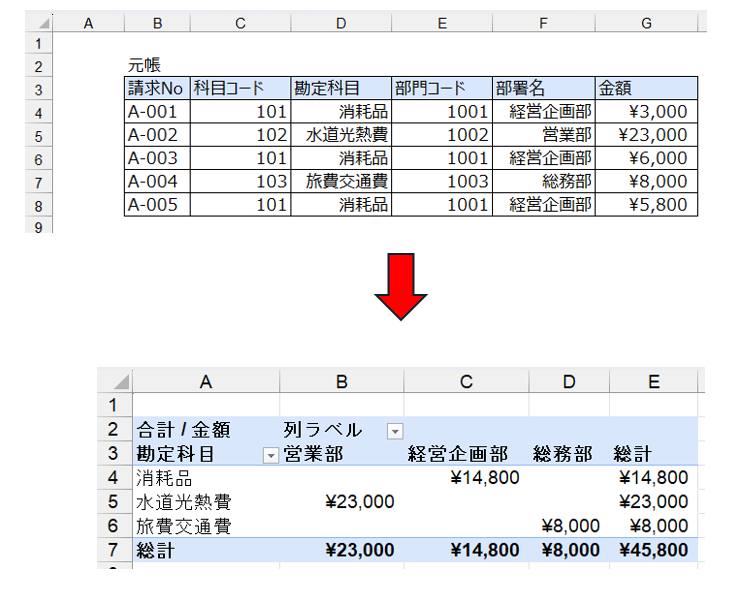
ピボットテーブルは、数千行にも及ぶ仕訳データや支払一覧など、日々増え続ける膨大な経理データを、手作業では数時間かかっていた集計・分析作業を、わずか数分で完了できるExcelの強力な機能です。例えば、これらの明細データをもとに、行や列、値のフィールド(項目)をドラッグ&ドロップするだけで、部門別、月次推移、取引先別といった多様な視点に、集計表を瞬時に切り替えられます。
この数クリックの操作により、SUMIFS関数やフィルターを駆使して手作業で何度も集計し直していた作業から解放され、再集計の手間やミスのリスクが大幅に軽減され、経理担当者の負担を劇的に減らすことが可能です。
静的集計だけだと条件変更に対応しづらいから必要とされる
ExcelのSUMIFS関数やフィルターを使った静的な集計表は、経理の現場でもよく使われる手法です。しかし、月次報告や部門レビューのたびに「今月は取引先別でも見たい」「特定の期間だけ抜き出したい」など、集計条件が次々と変わるのが実情です。
こうした依頼に都度対応する場合、手作業で数式やフィルター設定を増やすことになり、作業量が膨らみやすくなります。各担当者が独自のやり方で集計を組み替えると、どのように数字を出したかが分からなくなり、引き継ぎや説明が難しくなることもあります。
経理現場で起きる質問のブレが負荷を増やす
経理担当者は、役員会や部門長から「この部門だけ切り出して確認したい」「直近3か月の動きを見せてほしい」など、都度異なる集計依頼を受けることが少なくありません。こうした要望は、月次報告や予算レビューのたびに内容が揺れやすく、毎回ゼロから条件を設定し直す手間が発生します。
SUMIFSやセルを使った静的な集計方法では、条件が増えるほど数式の数も増え、どのセルがどの条件を反映しているか分かりにくくなります。その結果、集計ミスや確認漏れが発生しやすくなり、確認作業にも多くの時間を取られてしまいます。
経理部門では、こうした手戻りや再集計の負荷が日常的な課題となっています。
フィルター集計が抱える統制リスク
Excelのフィルター機能は、条件ごとの集計を手早く行うのに便利ですが、どの条件でどのように抽出したかという手順が記録として残らない点に注意が必要です。
担当者が変わった際や監査対応時、同じ集計結果を再現できずに説明コストが増えることも珍しくありません。さらに、フィルターで集計した数字を報告資料に転記する際、誤って違う行のデータを拾ってしまうミスも起こりがちです。
ピボットテーブルであれば、「どの項目を行・列・値に配置したか」という構造が常に見える形で残り、集計方法が一目で分かります。これにより資料の品質や再現性が安定し、経理部門全体の統制力向上に寄与します。
集計で終わらせず、判断につなげる | 経理業務に活かす実践術
ピボットテーブルは、「月別の推移を見たい」「部門ごとの費用構造を比較したい」といったニーズに対応しやすい点が強みです。
帳票作成や監査前の資料作成で、「直近数ヶ月の動向」や「部門別の支出割合」「前年同月比」のような差異確認が求められることは多々あります。こうした場合でも、ピボットテーブルならフィールドの配置を変えるだけで対応できるため、急な質問や報告依頼にも迅速に対応でき、再集計の手間が大幅に削減されます。
前月比・前年比で異常な動きをすぐ見つける
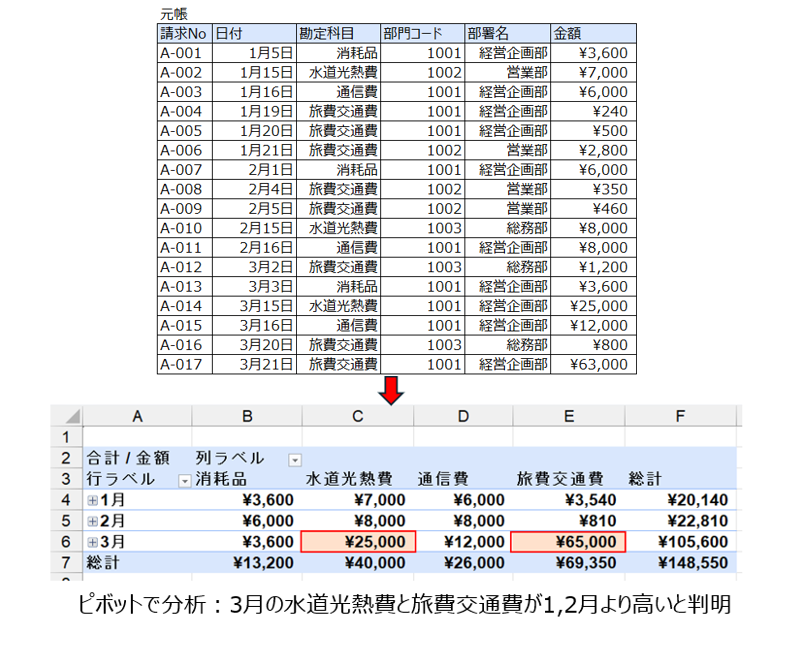
ピボットテーブルを使うと、月ごとの増減や前年同月との比較が一目で把握できます。たとえば、行に「月」、列に「勘定科目」や「部門」、値に「金額」を設定することで、各費目がどの月に大きく変動したかを一覧で確認できます。
通信費や消耗品費など、毎月発生する項目は増減の傾向が見えやすく、前月との差が大きい場合は一時的な支出か継続的なコスト増かをすぐに切り分けることができます。役員や部門長から「今月だけ大きく増えた理由は何か」と問われた際も、ピボットテーブルを活用すれば、すぐに根拠となるデータを示すことが可能です。
構成比を見て、費用の重さを判断
費用の絶対額だけでなく、全体に占める割合を見ることで、管理すべき費目や部門の優先順位が明確になります。たとえば、部門ごとの総費用を並べるだけでなく、各部門でどの費目が大きな割合を占めているかを構成比で確認することで、重点的に見直すべき領域が浮き彫りになります。
同じ100万円の支出でも、全体の1%と10%では経営インパクトが異なります。予算管理においても、構成比の変化に着目することで、費用構造の変化をすばやく検知できます。金額の大きさだけでなく、費用構造の変化を見逃さずにチェックする姿勢が大切です。
上位取引先や特定部門を絞り込み、打ち手を考えられる
取引先ごとの支払いや部門別の費用を一覧表示するだけでなく、上位の取引先や特定部門に絞り込むことで、見直しや交渉の優先順位を付けやすくなります。たとえば、ピボットテーブルの並び替え機能を活用し、支払い金額の多い取引先を上位順で表示すれば、どこにコストが集中しているか一目で把握できます。
同様に、部門別に費用を絞って表示することで、改善すべき部門や重点管理したい領域を明確にできます。課題が見つかれば、次のアクションを考えるための土台が整います。
明細まで掘り下げて、原因確認を速くする
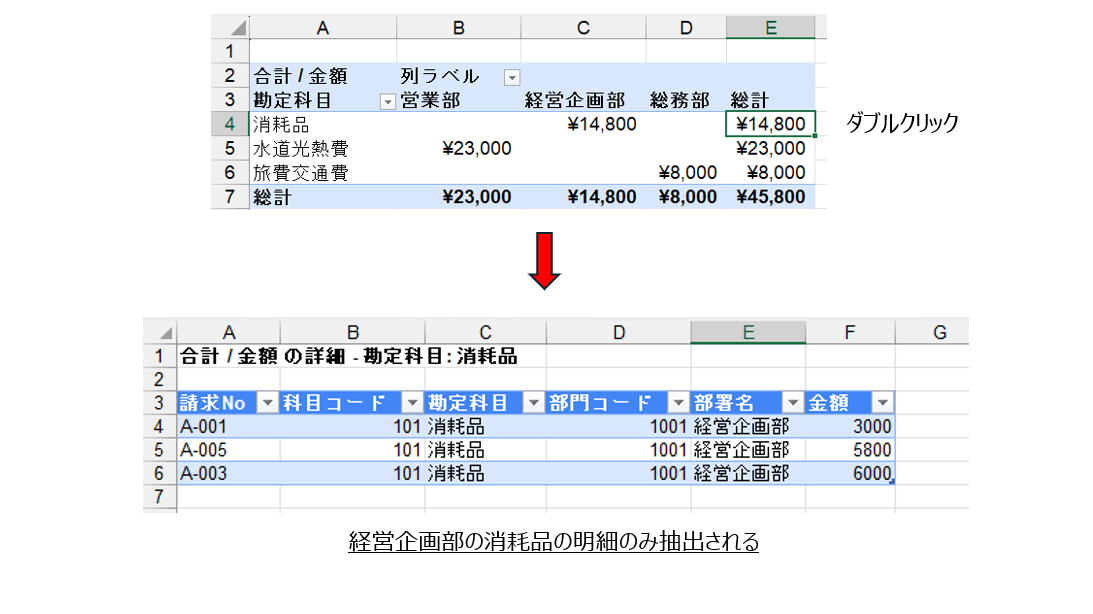
異常値や大きな増減を発見した際には、ピボットテーブルから元の明細データにすぐにアクセスできる点が役立ちます。たとえば、特定の費目や取引先で金額が急増した場合、ピボットテーブル上で該当セルをダブルクリックすると、その内訳となる明細データが新しいシートで抽出されます。
これにより、手作業でデータを探す手間をかけず、原因となる伝票や請求書の特定が素早く行えるます。結果として、追加調査や報告書作成のスピードが大きく向上します。
提出資料は見やすさまで整えて初めて活きる
集計や分析の結果を役員会や会議で提出する際には、数字の正確さだけでなく、見やすさや説明のしやすさも重要です。ピボットテーブルでは、表示形式や小計・総計、フォントや色分けなど、資料としての体裁を整えることができます。
たとえば、小計・総計を明示したり、重要な数値に強調色を付けることで、伝えたいポイントが一目で伝わる資料になります。見やすい資料は意思決定のスピードを上げるだけでなく、内容の正確性や説得力も高まります。
ピボットテーブルでできる経理分析の具体例
ピボットテーブルが経理業務でどのように具体的な分析に活かせるのか、実務でよくある分析ニーズに合わせた3つの具体例を解説します。単なる集計で終わらせず、経営判断に資する情報へと昇華させるための実践的なアプローチを見ていきましょう。
勘定科目別の月次推移と差異分析
行に「月」、列に「勘定科目」、値に「金額」を設定することで、各勘定科目の月ごとの費用推移を一目で把握できます。さらに、前月比や前年同月比を計算フィールドで追加すれば、異常な増減を素早く発見し、その原因究明に役立てられます。例えば、特定の月に広告宣伝費が急増した理由を深掘りするといった使い方ができます。
部門別費用構造の比較分析
行に「部門」、列に「勘定科目」、値に「金額」を設定し、構成比で表示することで、各部門がどの費目をどれくらいの割合で使用しているかを比較できます。これにより、部門間のコスト効率の差異や、特定の部門に偏った費用項目がないかを分析し、コスト削減や予算配分の最適化に向けた議論を深めることができます。
取引先別支払額の集中度分析
行に「取引先」、値に「支払金額」を設定し、降順で並び替えることで、支払額の大きい上位取引先を瞬時に特定できます。さらに、支払金額を全体に対する構成比で表示すれば、特定の取引先への依存度や、今後の交渉・調達戦略を検討するための重要な情報となります。
ピボットテーブルの作り方
ピボットテーブルは、経理業務で求められる月次推移や部門別集計を効率よく可視化できるExcelの代表的な機能です。集計の手戻りや再集計の負担を減らし、意思決定に必要な視点変更も速やかに行えることから、多くの経理部門で重要視されています。
ただし、ピボットテーブルの効果を最大限に引き出すには、元データの整え方やフィールド配置の設計、集計値が正しく表示されない場合の原因把握まで、基本を確実に押さえることが欠かせません。
ここでは、はじめてピボットテーブルを使う担当者でもつまずかないよう、元データの準備から作成手順、配置設計、典型的なトラブルの見分け方まで、経理実務に即した形で具体的に解説します。経理部門全体のスキル底上げや業務効率化にもつながる内容なので、自社の標準運用設計にも役立ててください。
- 前提:元データは「縦持ちの一覧」で整える
- 作成手順
- フィールド配置の基本設計
- 「値」が合計にならない時の見分け方
前提:元データは「縦持ちの一覧」で整える
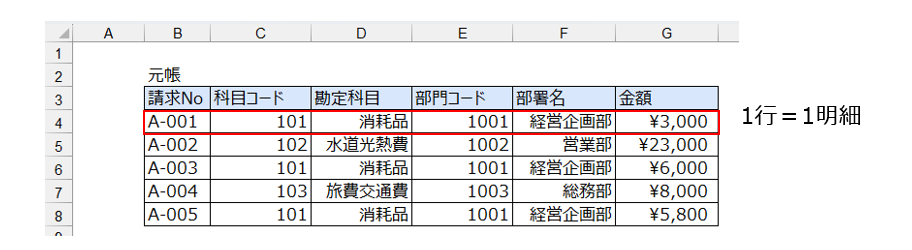
ピボットテーブルの集計精度と柔軟性は、元データの整え方で決まります。具体的には、「1行=1明細」となるように、日付、部門、勘定科目、金額、取引先などをそれぞれ独立した列で管理し、各列の意味が明確になるように見出し行を設けておきます。
たとえば、月次の仕訳や支払一覧を作る場合、1枚のシートで縦方向(下方向)に明細が積み上がる形を徹底しましょう。こうすることで、ピボットテーブル作成時に集計軸や比較軸を自在に切り替えられる土台が出来上がります。
作成手順
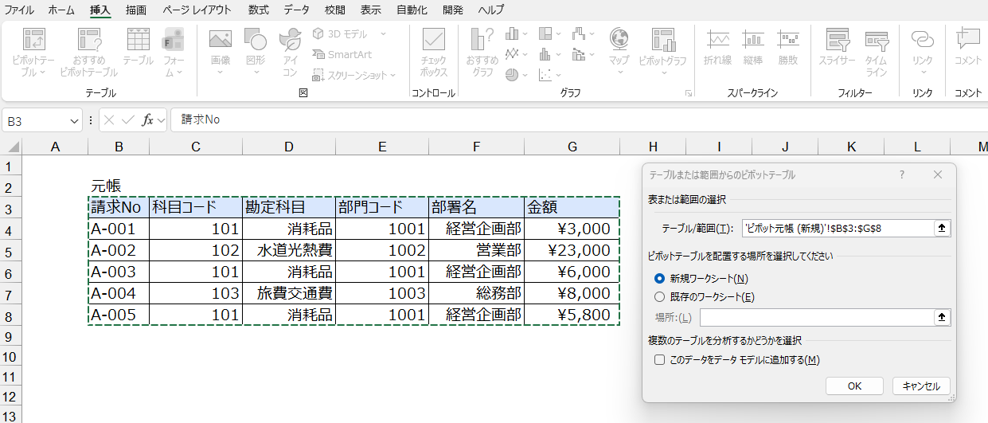
まずは、ピボットテーブルにしたいデータ範囲、またはテーブル化した一覧を選択します。Excelの「挿入」タブから「ピボットテーブル」を選び、配置先は「新規シート」を基本に設定しましょう。
元データとピボットテーブルが分離されていると、集計ミスや編集事故のリスクを抑えられます。設定画面でデータ範囲やシートを確認したら、「OK」で作成開始です。
フィールド配置の基本設計
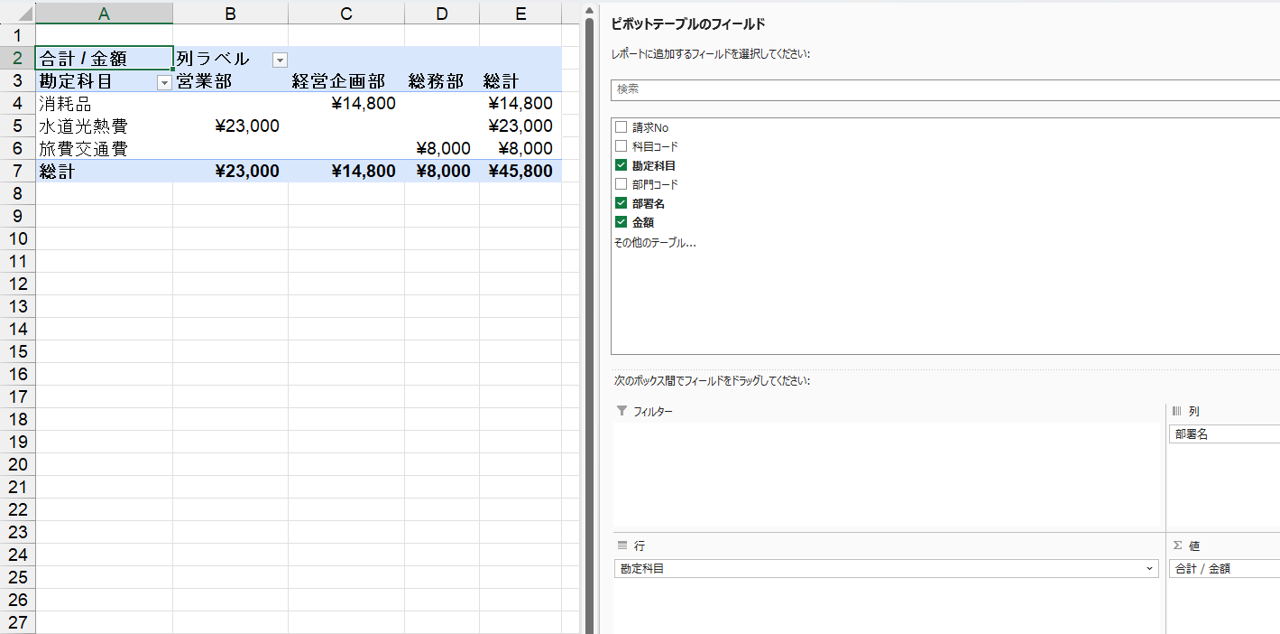 ピボットテーブルの設計では、「行」「列」「値」「フィルター」の4つのエリアに元データの項目をどう置くかがポイントです。分類軸(例:部門や取引先、月)は行に、比較軸(例:勘定科目や区分)は列に、集計したい数値(通常は金額。必要に応じて件数や平均)を値に配置します。
さらに、費目や拠点、プロジェクト単位で絞り込みたい場合はフィルターエリアを活用します。これにより、部門別・月別・取引先別など、さまざまな角度からデータを即座に比較・分析できます。
「値」が合計にならない時の見分け方
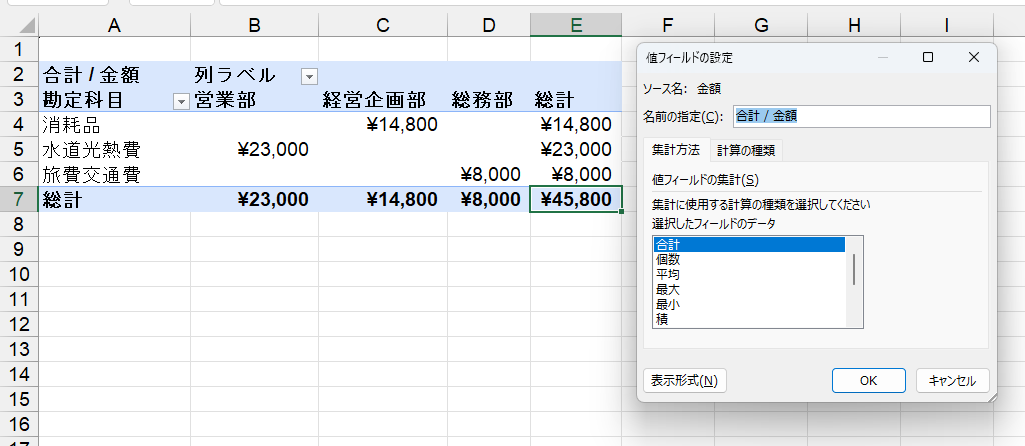
集計したい値が合計されず、なぜか件数として表示される場合は、Excelがその値を「テキスト」と認識している可能性が高いです。元データに数値と文字列が混在していないか、データ型を確認しましょう。
たとえば、金額列に見た目は数値でも実際は文字列扱いの行が含まれていると、ピボットテーブルは自動的に「件数」で集計してしまいます。こうした場合は、元データを数値型に統一し、必要に応じてピボットテーブル側で集計方法(合計・平均など)を再設定してください。
データ型の統一が、正しい集計結果への第一歩です。
ピボットテーブルの仕組み:なぜ切り口変更が速いのか
経理業務でピボットテーブルを活用する最大のメリットは、集計表の「見せ方」を即座に変えられる点にあります。SUMIFS関数などで静的な集計表を作る場合、一度作った表の構成を変更するにはセルの並べ替えや数式の書き直しが必要になり、毎月の質問や集計切り口が変わるたびに手戻りが発生します。
これに対してピボットテーブルは、行や列、値の配置をドラッグ操作で切り替えるだけで、「部門別」「月次推移」「取引先別」など異なる視点の集計表をすぐ作り直せます。この特性が、会議資料や部門別の分析など、頻繁に切り口を変更したい経理実務において圧倒的な作業短縮と再現性の高さを実現します。ここでは、ピボットテーブルの構造的な特徴と、集計方法の切り替えが業務効率化にどのようにつながるかを掘り下げて解説します。
- 本質は「要約の再構成」| 行・列・値の再配置で表が作り替わる
- 値フィールドの集計を理解する
本質は「要約の再構成」| 行・列・値の再配置で表が作り替わる
ピボットテーブルの核となる仕組みは、「元データの要約結果を、行・列・値という切り口で再構成する」点にあります。たとえば同じ仕訳データでも、行に「部門」、列に「勘定科目」、値に「金額」を置けば部門別の費用構造が、行を「月」、列を「勘定科目」に入れ替えれば月次推移が、行に「取引先」を設定すれば支払い先ごとの集計が瞬時にできます。
つまり、集計表そのものを作り直すのではなく、見せる角度を自在に変えながら本質的な要約を繰り返すことができるのがピボットテーブルの強みです。この「再構成」が、集計の手戻りを減らし、経理部門での資料作成や分析業務の効率化につながります。
値フィールドの集計を理解する
ピボットテーブルでは値フィールドの集計方法を柔軟に切り替えられるため、経理が知りたい指標に合わせて「合計」「件数」「平均」など集計ロジックを選択できます。たとえば、金額の合計で支出規模を把握したい場合は「合計」、支払い明細の頻度や処理負荷を見たい場合は「件数」、平均単価を知りたい場合は「平均」といった具合です。
操作も簡単で、値フィールドを右クリックして「集計方法の変更」を選ぶだけで切り替えが可能です。これにより、同じ元データから複数の視点で分析でき、会議や報告資料作成時にも即座に求められる数値に対応できる柔軟性が担保されます。

経理でピボットテーブルを使いこなすための運用ポイント
経理でピボットテーブルを日常業務に組み込むには、「集計の手戻り」を防ぐだけでなく、チーム全体で統一したルールを設けることが重要です。データの正確性や再現性、提出資料の品質を守るためには、どこをどう管理し、どのタイミングで何をチェックするのかといった「運用の型」を明確にしておく必要があります。
ここでは、元データの管理から二層構造による安全性確保、集計方法の共有まで、経理現場で実践すべきピボットテーブル運用のポイントを4つの原則として解説します。
- 元データは正として保護し、ピボット側で加工しない
- 元データはテーブル化+更新手順を標準化する
- 分析用と提出用を分ける(安全な二層構造)
- 値の定義(合計/件数/平均)と集計単位を明文化する
元データは正として保護し、ピボット側で加工しない
ピボットテーブルの役割は、データの要約や比較を行うことにあります。そのため、元データ自体をピボット上で手直しするのは避けるべきです。
たとえば、ピボットテーブルで数値の修正や手入力を行うと、数字の根拠や履歴が追えなくなり、監査や説明時に問題が発生しやすくなります。修正が必要な場合は、必ず元データ側で対応し、ピボットテーブルはあくまで参照・集計専用とすることで、業務の透明性と再現性が担保されます。
元データはテーブル化+更新手順を標準化する
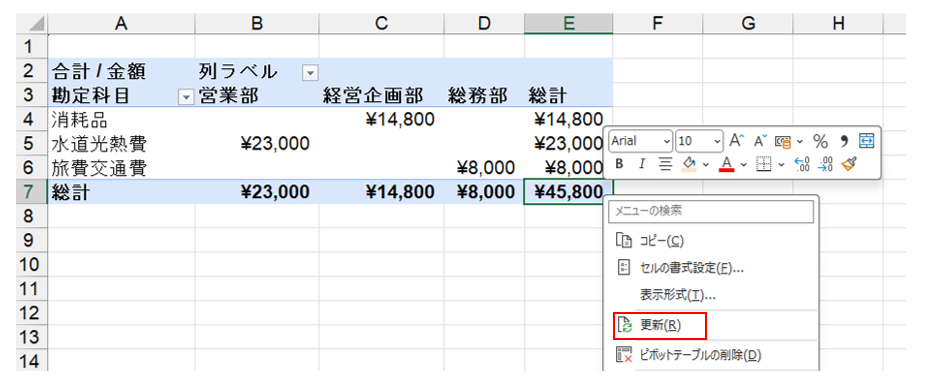
月次集計や経費精算など、経理の現場ではデータの追加・修正が頻繁に行われます。元データを「テーブル」形式で管理し、ピボットテーブルの「更新(Refresh)」を毎回のチェックリストに組み込むことで、提出前に必ず最新データへ反映される状態を保てます。
たとえば「更新→数値確認→提出」の流れを標準化すれば、集計ミスや古い数字の提出といったヒューマンエラーを防ぎやすくなります。
分析用と提出用を分ける(安全な二層構造)
分析や仮説検証を行う場面と、役員会や監査向けに提出する資料では、求められる表の形や見せ方が異なります。分析用は切り口を柔軟に変えて仮説検証に使い、提出用はフォーマットや小計・総計、表示形式まで整えた固定レイアウトに分離するのが安全です。
これにより、自由な分析と資料品質の安定を両立でき、提出資料が途中で変更されたり破損したりするリスクも下げられます。
値の定義(合計/件数/平均)と集計単位を明文化する
どの数値を何として集計するのか(例:金額の合計、伝票の件数、平均単価など)を事前に明確にしておくことは、チーム全体で同じ基準で集計・検証を進めるうえで不可欠です。
たとえば「1件」とは仕訳1行なのか、請求書1枚なのかを決め、その定義やピボットテーブルで集計方法を変更する手順(合計→件数→平均など)をチーム内で共有しておくことで、集計基準がぶれるリスクを減らすことができます。
ピボットテーブルで起きがちなミスと防止策
経理業務でExcelのピボットテーブルを活用する際、思わぬミスが資料の精度や信頼性を損なうことがあります。特に、元データの扱いや集計方法、見た目の整え方など、日常的な運用の中で発生しやすい落とし穴がいくつも存在します。
この章では、現場でよく見かける代表的なミスと、その防止策について具体的に整理します。各ポイントを押さえることで、集計ミスのリスクを減らし、経理資料の品質を安定させることが可能になります。
- 更新忘れによる古い数字の提出
- 数値が文字列で合計されず、件数扱いになる
- 空白行・見出し崩れで範囲が意図せず欠ける
- 小計・総計・表示形式が整っておらず資料として弱い
更新忘れによる古い数字の提出
ピボットテーブルは元データの変更を自動で反映しないため、手動で更新(リフレッシュ)しないと新しい情報が集計に反映されません。提出直前まで元データだけ修正し、ピボット側の更新を見落としたまま古い数値のまま提出してしまうケースが見られます。
この問題を防ぐには、提出前のチェックリストに「ピボットテーブルの更新」を組み込むことが有効です。また、月次や週次のルーティン業務においても、「更新→数値確認→提出」の流れを標準手順として明文化しておくことで、ヒューマンエラーを減らせます。
数値が文字列で合計されず、件数扱いになる
Excelのピボットテーブルは、値フィールドが数値型でない場合、意図せず件数として集計されることがあります。たとえば、金額欄に数字と文字が混在していると、合計が正常に計算されず、見かけ上は「件数」しか表示されない事例が発生します。
この場合、元データのデータ型を統一し、数値として認識されるように整備することが必要です。入力ルールの徹底や、データをインポートする際の形式チェックも、予防策として有効です。
空白行・見出し崩れで範囲が意図せず欠ける
元データに空白行や見出し行のずれがあると、ピボットテーブルが正しい範囲を認識できず、一部のデータが集計対象から漏れるリスクがあります。特に、元データを都度追加・修正する運用では、知らぬ間に見出しが二重化したり、空白行が混入してしまうケースが散見されます。
対策としては、元データをテーブル形式で管理し、範囲の自動拡張や見出し行の固定化を徹底することが効果的です。データ追加時は、必ず見出しや範囲が崩れていないかを目視で確認しましょう。
小計・総計・表示形式が整っておらず資料として弱い
ピボットテーブルで集計を行った際、小計や総計の項目が不要な場所に残っていたり、表示形式(通貨・桁区切り)が統一されていないと、提出資料としての完成度が下がります。
また、経理資料として提出する場合、桁数の区切りや日付・金額の表示形式がバラバラだと、意思決定者に誤解を与えかねません。見栄えやフォーマットを整えるには、ピボットのレイアウト設定やフィールドの書式設定を活用し、「提出用」として仕上げる意識が重要です。
視認性や説明のしやすさも含め、最終的なアウトプットの品質向上を習慣化しましょう。
まとめ:ピボットテーブルで集計担当から分析担当へー導入ロードマップ
経理業務において、ピボットテーブルを活用することで「集計作業に追われる担当」から「分析・提案に注力できる担当」へと役割をシフトできます。実際、経理現場では定型的な集計だけでなく、部門別・月次推移・異常値の発見など、判断や改善提案の質が問われるケースが増えています。ピボットテーブルは、これらの要求にスピーディーかつ正確に応えられる機能を備えているため、集計作業の手戻りや再作成の負担を大きく減らせます。
また、弊社独自の調査では、6割以上の経理担当者が日常的にExcelを使い、集計や資料作成にエクセルを中心ツールとしている実態も明らかになっています。導入にあたっては、明日から実践できる手順を押さえること、さらにチームのExcelスキル状況を把握し、部門全体での底上げを目指すことが重要です。こうした積み重ねが、業務効率の向上や判断精度の強化に直結します。
経理部門でのExcel活用実態とスキル調査も参考に、ぜひ自社の運用改善に役立ててください。
- 明日からの導入手順
- Excel活用の活用状況もぜひ把握を
明日からの導入手順
ピボットテーブルを現場に取り入れる際は、まず集計したいデータが「1行=1明細」で整理されているかを確認します。日付・部門・科目・金額など、列ごとに意味が明確な状態が理想です。次に、その一覧からデータ範囲を選び、Excelの「ピボットテーブル」を新規シートに作成します。
行・列・値・フィルターといったエリアに、分析したい切り口をドラッグ&ドロップして配置するだけで、表の見せ方を自在に変えられます。集計値が「合計」にならない場合は、元データの型(数値・文字列)をチェックし、必要に応じてデータ型を修正してください。
運用時は、元データの更新後に「更新(Refresh)」を必ず行い、古い数字の提出を防ぐルールを定めましょう。この一連の流れをチームで共有し、標準化することが、安定運用への第一歩です。
Excel活用の活用状況もぜひ把握を
経理部門におけるExcelの利用頻度は非常に高いですが、チーム内ではスキルのばらつきがあり、「平均的」な操作レベルが最多である一方、高度な使い方ができる人が少数な企業も少なくありません。
集計や資料作成の効率化を目指すなら、まず自部門やチームでどの程度Excelが使われているのか、どんな操作が苦手かを把握することが欠かせません。Excelを使いこなす人がいる環境では作業の質やスピードが上がり、逆に操作に不安がある場合は、業務効率や資料の正確性に差が生じやすくなります。
部門全体でのスキルアップや、標準テンプレートの導入も検討しながら、ピボットテーブルを軸とした業務改善を進めていきましょう。経理のExcel活用実態やスキル調査資料も参考資料として活用し、現場の課題把握とスキル底上げに取り組むことで、集計担当から分析担当への転換がよりスムーズになります。