経理で役立つエクセル活用術|テーブル機能で請求書台帳・支払予定表を崩れない仕組みにする方法
更新日:2026.09.14
ー 目次 ー
「エクセル(Excel)の請求書台帳、行を追加したら数式がずれた」----経理担当者441人へのアンケートで、75.4%が「もっとエクセルを使いこなせたら業務が楽になる」と回答しました(※)。一方、エクセルが得意な人がチームにいる職場はわずか17.5%です。この差を埋める鍵は個人スキルではなく、表の仕組みにあります。
本記事では、経理のエクセル管理表を「誰が触っても崩れない構造」へ変えるテーブル機能の使い方を、実務シーン・操作手順・運用ルールまで一気通貫で解説します。
※出典:株式会社インボイス「経理のエクセル活用実態とスキル調査」(2025年9月、n=441)
こんな方におすすめ
- 月末締めや監査対応で、エクセル台帳の「崩れ」に悩んでいる経理担当者
- 属人化を防ぎ、部門全体の内部統制を強化したい経理課長
この記事を読むと分かること
- エクセルの管理表が崩れる根本原因と、テーブル機能による解決策
- 請求書台帳・支払予定表・売掛金管理・決算資料での具体的な活用方法
- 属人化・ブラックボックス化を防ぐ運用ルールと、Power Query併用の判断軸

経理のエクセル管理表が崩れる理由|テーブル化が最初の一手
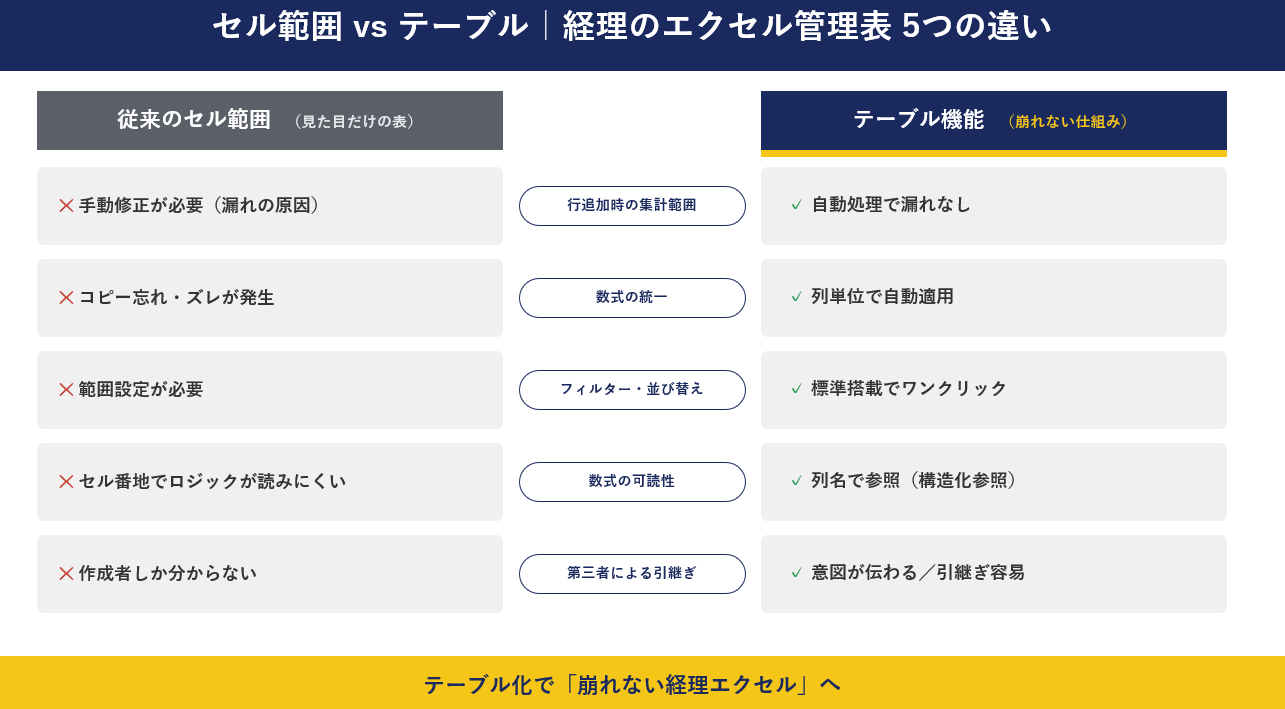
経理業務で使うエクセルの管理表は、従来のセル範囲で作る「見た目だけの表」ではなく、最初からテーブル機能を前提に設計することが重要です。まずは"セル範囲の表"と"テーブル化した表"の違いを、下表で押さえましょう。
セル範囲 vs テーブルの違い【比較表】
| 比較項目 | 従来のセル範囲 | テーブル機能 |
|---|---|---|
| 行追加時の集計範囲 | 手動で修正が必要(漏れの原因) | 自動拡張されるため漏れなし |
| 数式の統一 | コピー忘れやズレが発生 | 列単位で自動適用 |
| フィルター・並び替え | 都度設定が必要 | 標準搭載でワンクリック |
| 数式の可読性 | セル番地でロジックが追いにくい | 列名で参照(構造化参照) |
| 第三者による検証 | 作成者しか分からない状態に陥りやすい | 意図が伝わりやすく引継ぎも容易 |
通常の表が「崩れる」根本原因
エクセルでよく使われるセル範囲の表は、見た目は整っていても、内部では単なるセルの集まりです。この構造では、SUMなどの範囲指定が固定されているため、行を追加した際に集計対象から漏れることがあります。
また、行追加時に数式が自動でコピーされず、手作業で対応するとコピーミスや式のズレが発生しやすくなります。フィルターや並び替えの設定も担当者ごとにバラつくため、運用を重ねるほど「前提」が壊れ、確認の手間が積み上がっていきます。
テーブル化で得られる3つの変化
テーブル機能を使って表を設計すると、次の3点が根本から変わります。
- データ追加への強さ:行を追加すると範囲が自動拡張され、集計対象から漏れない
- 数式の一貫性:列単位で同じ数式が保たれ、担当者ごとの改変を防げる
- 抽出・並び替えの安定:各列の属性が明確化され、条件抽出が確実に動く
結果として、請求書台帳や支払予定表など「定型的にデータが増える管理表」を、運用しても構造が壊れない状態で維持できます。
崩れたエクセル表が経理に影響する3つのリスク|検証不能が最も怖い
エクセル表の崩れがもたらす問題は、計算ミスや転記ミスだけではありません。より深刻なのは、「なぜその数字になったのか」を第三者が追えなくなる「検証不能」状態です。
経理は数字の正確さに加え、監査人や税務調査官が根拠をたどれる透明性が求められる仕事。管理表の構造が不安定だと、集計や照合の手順が月ごと・担当者ごとに変わり、原因究明のコストが跳ね上がります。
崩れが生む3つの実害
①確認工数の膨張
台帳や集計表の構造が崩れると、月末の突合作業が長引き、締め処理が遅れます。たとえばSUMやVLOOKUPの参照範囲が意図せずずれていた場合、どこから数字がおかしくなったかを突き止めるだけで数時間が消えます。
②ミスの見えにくさ(潜伏化)
表のレイアウトが担当者ごとに異なったり、追加・削除が繰り返されると、計算漏れや二重計上が表面化しにくくなります。エクセルで集計・チェックを行う担当者の多くが、数字の根拠を後から追いにくいと感じている実態があります。
③引継ぎ・監査対応の弱体化
複雑化した表は作成者本人にしか分からず、他の担当者が修正や検証をしても全体像を把握しきれません。いわゆるブラックボックス化であり、監査や税務調査の際に経緯を説明できず、指摘リスクや内部統制の弱点として顕在化します。
経理の管理表は「集計できる」だけでは不十分で、第三者が根拠をたどれる構造であることが不可欠です。テーブル機能は、この検証性を担保する土台となります。
経理でテーブルが効く4シーン|請求書台帳から決算資料まで
経理業務では日々多様な帳票を扱い、月末や決算時には突合作業と資料作成が集中します。エクセルのテーブル機能は、こうした「毎月データが増え続ける現場」で威力を発揮します。以下、代表的な4シーンを整理しました。
4シーンでの活用メリット【一覧表】
| 業務シーン | 主な課題 | テーブル活用で得られる効果 |
|---|---|---|
| 請求書台帳管理 | 毎月データが増え、集計範囲がずれる | 自動拡張で集計・電子帳簿保存法対応も安定運用 |
| 支払予定表 | 期日管理と未払チェックが煩雑 | 支払日ソート・未払抽出がワンクリックで完結 |
| 売掛金管理 | 取引先別残高・回収遅延の把握 | ピボット連携で月次・取引先別集計が瞬時に |
| 決算資料作成 | 集計範囲の手動修正が発生 | データ追加時も最新反映、Power Query併用可 |
①請求書台帳管理
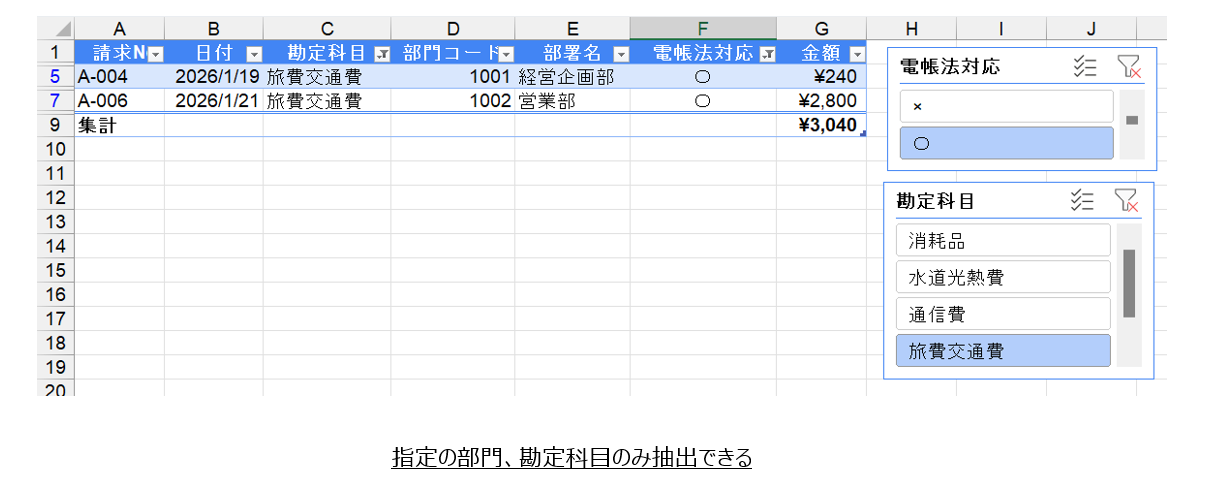
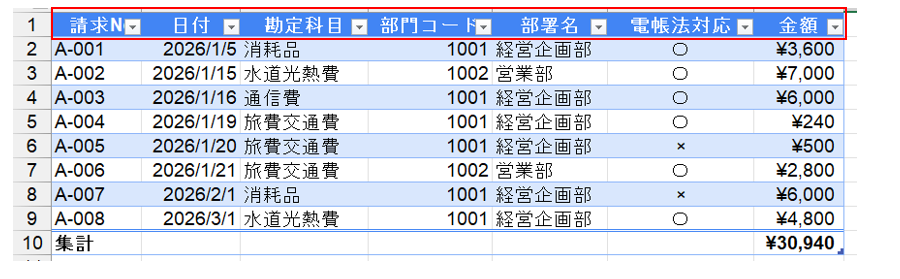
請求書台帳は、毎月新しい取引データを積み上げていく代表的な帳票です。テーブル機能を使えば、行を追加した時点で数式やフィルターが自動適用されるため、部門・勘定科目ごとの集計や電子帳簿保存法への対応も安定します。年度をまたいでデータが蓄積しても、過去分の抽出や検索がスムーズに行え、監査対応の負担も軽減できます。
②支払予定表
支払予定表では、期日別の管理、未払項目のチェック、銀行振込予定との突合が欠かせません。テーブル化により、支払日ソートや未払項目の抽出が即座にでき、締め前チェックの負担が減ります。取引の追加時にも列ごとの数式や条件付き書式が自動反映されるため、"更新のたびに壊れる"問題を回避できます。
③売掛金管理
売掛金の管理は、入金予定日や取引先ごとの残高集計、回収遅延の確認など、情報量が多くなりやすい業務です。テーブル機能を使えば、取引先別・入金予定日別の一覧表示や、回収遅延・未入金残高の抽出も簡単に行えます。ピボットテーブルとの連携で、月次や部門別の集計もスムーズです。
④決算資料作成
決算期は、各種台帳をもとに資料や報告書を作成する必要があります。テーブル機能を活用すれば、データの追加・修正があっても、ピボットテーブルや集計表が自動的に最新の内容へ反映されます。Power Queryとの連携も相性が良く、監査対応や社内報告の正確性・スピードが向上します。
4シーンに共通するのは「毎月データが増える」「集計・抽出が前提」という点です。範囲ではなく"構造"で管理することで、確認工数の膨張と運用ミスを同時に抑えられます。
エクセルでテーブルの作り方|経理担当者が押さえる3ステップ
経理業務で使うテーブルは、最初の設計段階で「構造」を意識することが重要です。ここでは、経理担当者が押さえるべき基本操作を3ステップで解説します。
STEP1:データ構造を整える
テーブル機能を使う前提として、「1行=1取引」のシンプルな構造にデータを並べます。ポイントは以下の4つです。
- 取引日・取引先・金額など、列ごとに明確な意味を持たせる
- 結合セルは使わない(並び替えや集計が壊れる原因)
- 途中に空白行・空白列を挟まない
- 合計・小計行をデータの途中に入れない(別シートまたは末尾に)
この構造を守ることで、後から集計や抽出を行う際も誤動作が起きにくく、第三者にも意図が伝わる表になります。
STEP2:テーブル化する
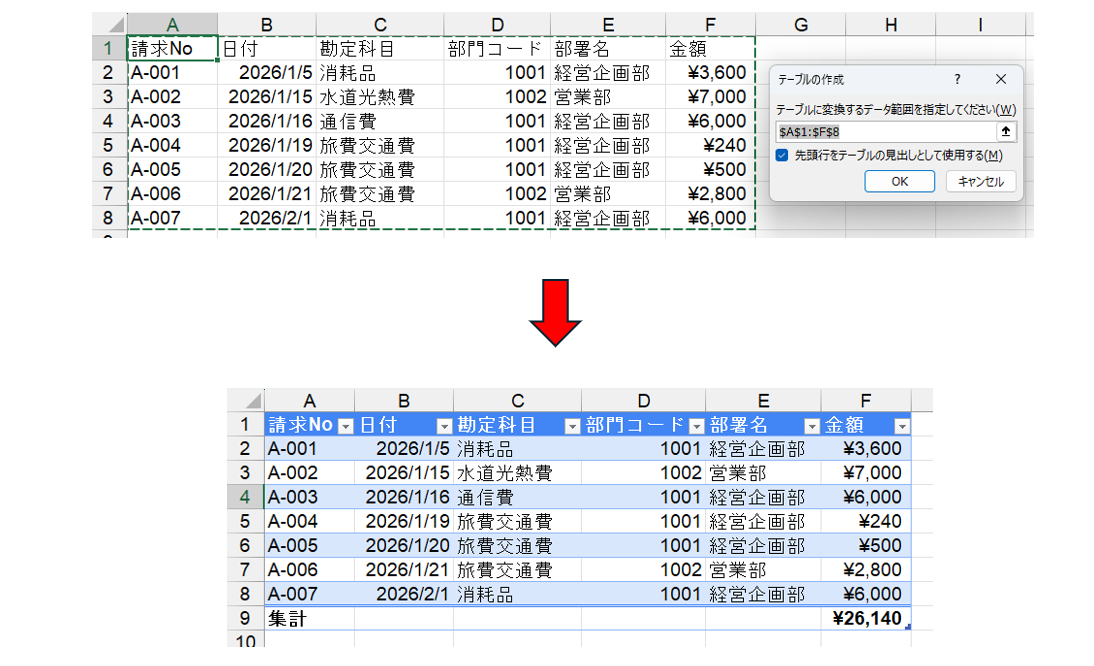
データ範囲を選択したら、エクセルの「挿入」タブから「テーブル」を選びます。見出しがある場合は「先頭行をテーブルの見出しとして使用する」にチェックを入れれば設定完了です。
これで元のセル範囲がテーブルとして認識され、以降は行追加時に自動拡張されます。並び替え・フィルター・集計もワンクリックで実行できるようになります。
STEP3:テーブル名を業務で分かる名称へ変更
テーブルを作成すると、初期設定では「Table1」などの汎用名が自動割当されます。しかし、これでは数式や集計の意図が分かりにくくなります。
そこで、「tbl_支払台帳2026」のように用途が伝わる名称へ変更しましょう。テーブル名を明確にするだけで、関数を使った集計やピボットテーブル作成時の可読性が上がり、ファイル共有時にも意図が伝わりやすくなります。表を「個人の管理物」から「業務の仕組み」へ格上げする、重要な一歩です。
テーブルが経理と相性抜群の理由|構造化参照・自動拡張・フィルター
ここまでの手順で作成したテーブルは、経理業務との相性が抜群です。理由は、テーブルが持つ次の3つの機能にあります。
①構造化参照|列名で数式を書ける
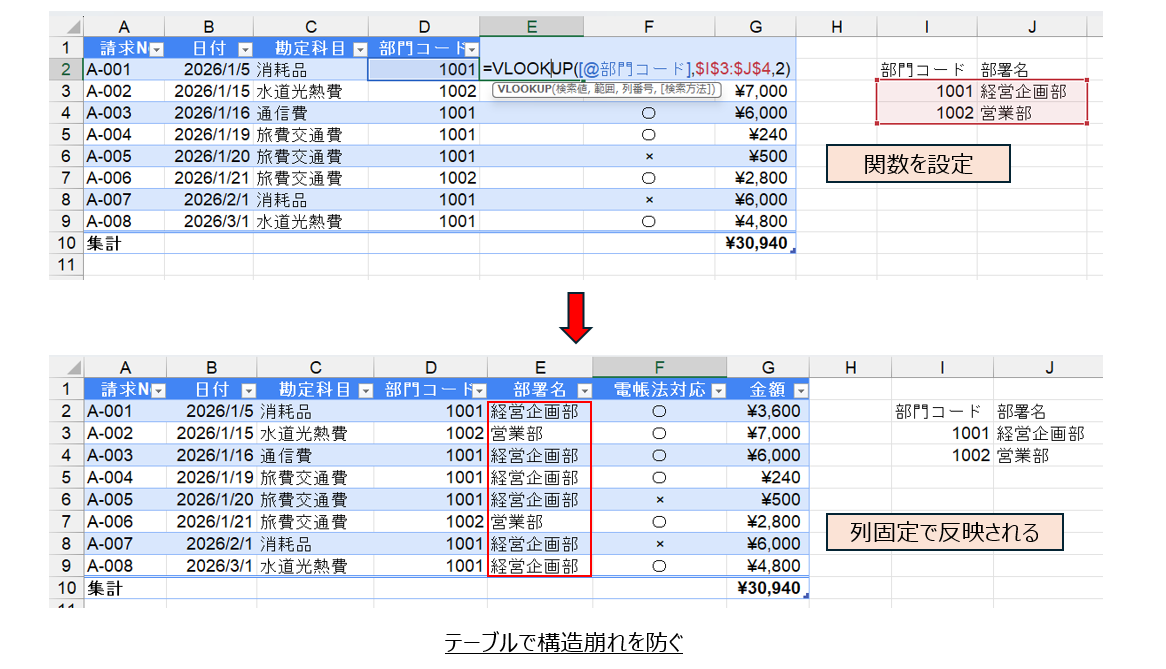
テーブルの最大の特徴が「構造化参照」です。数式を作成する際にセル番地ではなく列名で指定できる仕組みで、たとえばVLOOKUP関数を次のように書けます。
=VLOOKUP([@部門コード], 部門マスタ, 2, FALSE)「どのデータを集計しているか」が一目で分かるため、参照範囲のズレや意図しないデータ参照のミスを防げます。第三者が式の内容や集計の意図をレビューしやすくなり、経理のように複数名でファイルを共有する現場では、可読性と検証性の高さが大きな強みになります。
②自動拡張機能|行追加でも数式が壊れない
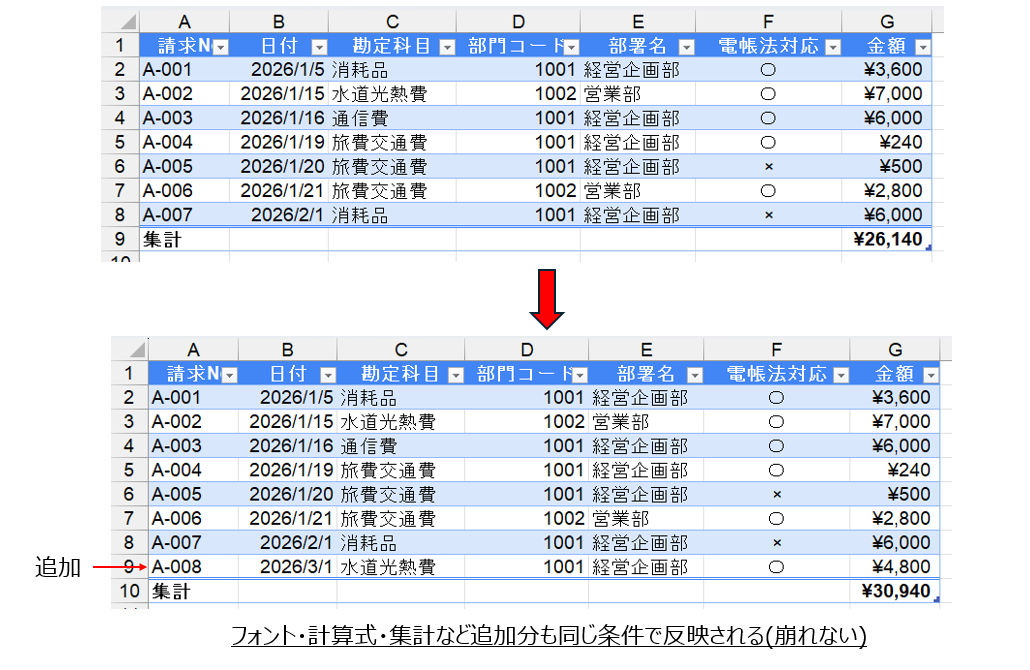
テーブルでは、行を追加するだけで数式や書式が新しい行へ自動適用されます。請求データを毎月追加しても、SUMIFS関数などの集計範囲を修正する必要がなく、範囲ズレや数式コピー漏れといった人為的ミスを未然に防げます。
データが定期的に増減する経理の管理表では、この機能が作業安定性を確保する要となります。
③標準フィルター搭載|必要データを即抽出
テーブル化すると、各列に自動でフィルター機能が付与されます。金額・日付・取引先ごとの条件抽出や並び替えがワンクリックで実行できるため、特定部門の支払予定や未払データの絞り込みも一瞬です。
経理業務では、必要なデータをすぐに取り出せることが集計や監査対応のスピードに直結します。テーブルの標準フィルターは、日々の手戻りや探し物の時間を大幅に削減します。
テーブル運用を崩さない4つのルール|属人化を防ぐ仕組み化
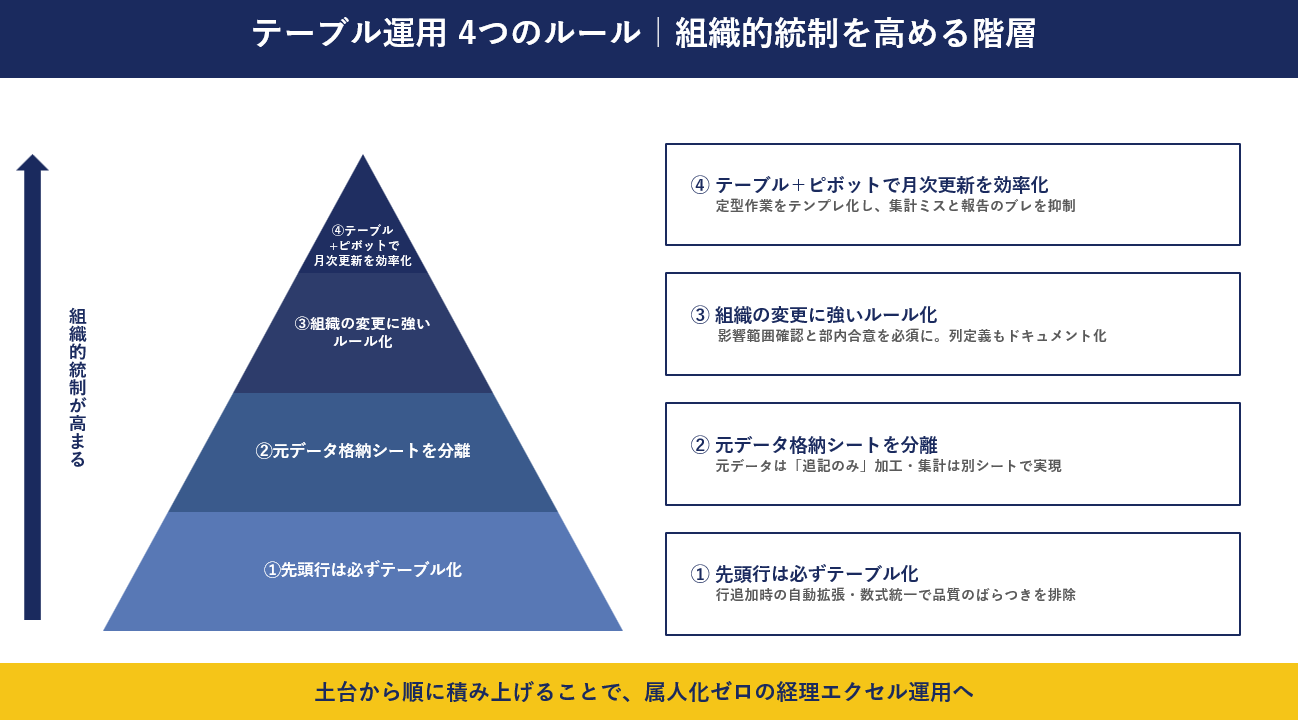
作成したテーブルを"壊れない仕組み"として維持するには、個人ごとのアレンジや属人的な運用を排除するルール設計が欠かせません。実際、自社調査ではチームに「エクセルが得意な人がいる」職場はわずか17.5%にとどまり、8割超の職場ではスキルの偏りが業務品質に直結しています。
ここでは、部門全体でテーブルを安定運用するための4つのルールを紹介します。
ルール一覧【早見表】
| ルール | 目的 |
|---|---|
| ①管理表は必ずテーブル化 | 範囲ずれ・数式壊れの予防 |
| ②元データ専用シートを分離 | 誤操作・意図しない変更の防止 |
| ③列構成の変更はルール化 | 集計式の破損・構造理解の混乱を回避 |
| ④テーブル+ピボットで月次報告を型化 | 作業のテンプレ化・集計ミス削減 |
①管理表は必ずテーブル化
経理部門で管理表を作成する際は、「最初からテーブル化」を標準ルールにしましょう。行追加時の自動拡張や数式統一により、担当者による品質バラツキを大幅に減らせます。見た目が表でもセル範囲のままでは、追加・修正のたびに集計式が壊れるリスクが残ります。
②元データ専用シートを分離
計算・提出用の表と、元データを記録するシートは分けて運用します。元データは「追記のみ」を徹底し、加工や集計は別シートで行うことで、集計式の誤上書きや意図しないデータ改変を防げます。追記・修正履歴を明確にできるため、監査や引継ぎにも強い管理体制になります。
③列構成の変更はルール化(勝手に増やさない)
テーブルの列を追加・削除する際には、影響範囲の確認と部門内での合意を必須とします。個人判断で列を増やすと、集計や参照式が崩れたり、ファイル全体の構造が分かりにくくなります。変更時は列の意味(定義)を記録し、第三者にも伝わる形で運用ドキュメントに残しましょう。
④テーブル+ピボットで月次報告を型化
毎月の集計や会議資料作成を効率化するには、テーブルで管理したデータをそのままピボットテーブルへ連携し、月次報告のフォーマットをテンプレート化します。新たな切り口の集計が必要になっても、ゼロから作り直す必要がなく、作業の安定化と時短が同時に実現できます。
部門別集計や期間比較といった経理の定型作業は、「テーブル+ピボット」の組み合わせが最も安定し、集計ミスや報告内容のブレを抑えられます。
エクセルテーブルの限界と注意点|過信せず適材適所で使う
テーブル機能は経理業務の効率化に非常に有効ですが、万能ではありません。運用の前提を守らなければ集計ミスやファイル肥大化を招き、エクセル単体で全てを完結させようとすると処理速度や集計精度に限界が生じます。限界を正しく理解することが、適切な仕組み運用の土台になります。
注意点・限界【まとめ表】
| 注意点 | 対策 |
|---|---|
| 空白行・空白列を挟むと集計不能 | 「備考」など専用列で情報を管理 |
| 数万件超で動作が重くなる | Power Queryやファイル分割で対応 |
| 複雑な集計・可視化は苦手 | Power Query / BIツールと役割分担 |
| 装飾・提出用整形との混在で構造崩壊 | 入力用と提出用のシートを分離 |
①空白行・空白列はNG
テーブルの途中に空白行や空白列を設けると、集計やフィルターの範囲が正しく認識されなくなります。合計や小計の行を直接データ内に挿入すると、SUMIFSやピボットテーブルの集計対象から漏れたり、条件抽出が不安定になるリスクが高まります。コメントや補足情報を管理したい場合は、「備考」列を専用に設けて運用しましょう。
②数万件超のデータでは動作が重くなる
エクセルテーブルは数千件規模のデータには十分対応できますが、取引件数が数万件を超えると、ファイル自体が重くなり操作反応が遅くなるケースが出てきます。業務拡大や複数年の台帳管理が必要になった場合は、Power Queryの活用やデータ分割によるファイル管理を検討する方が、安定運用につながります。
③Power Query・BIツールとの役割分担
テーブル機能は入力や台帳記録の基盤として活用し、データの加工や集計自動化にはPower QueryやBIツールを併用するのが現実的です。複数の支払管理表を一括集約する場合や、部門別・期間別の多角的な分析を行う場合は、Power Queryでデータ整形を行い、結果をBIツールで可視化する流れを設計すると、エクセル単体よりも作業負担を大きく減らせます。
④見た目の整形とデータ管理を混在させない
データ管理用のテーブルと、提出用の見栄えを整えた表は必ず分けて運用しましょう。セル結合・色付け・余計な装飾をテーブル内で行うと、集計エラーや構造崩壊の原因になります。提出・印刷用のフォーマットが必要な場合は、別シートにデータを転記・参照して作成することで、データ基盤を壊さずに済みます。
まとめ|エクセルテーブル機能は経理DXの第一歩
経理業務の効率化と内部統制強化を目指すなら、エクセルのテーブル機能活用は避けて通れません。日々の伝票処理や支払管理でエクセルは欠かせないツールですが、「担当者しか分からない」「数式が壊れやすい」といった属人化リスクが依然として残っています。
テーブル機能は、こうした「個人技」を「標準化された仕組み」へ転換し、集計や検証の精度を安定させる土台を築きます。エクセルを単なる作業ツールではなく、設計思考で活用することで経理DXの基盤が見えてきます。
テーブル機能で得られる4つの変化
- 属人化の排除:管理表の標準化で内部統制が強化され、引継ぎ・監査対応もスムーズに
- 作業の安定化:データ構造が崩れないため、台帳更新・集計・検証が一貫して安定
- 設計思考への転換:エクセルを"業務を設計するツール"へ昇華し、経理DXの一歩を踏み出す
- チーム底上げ:スキル可視化と標準化により、部門全体の生産性が向上
次のアクション|自社のエクセル活用実態を数字で把握する
自社調査(経理担当者441人)では、次のようなリアルが浮かび上がりました。
| 調査項目 | 結果 |
|---|---|
| 毎日エクセルを使う経理担当者 | 64.5% |
| 「もっとエクセルを使いこなせたら楽になる」と感じる割合 | 75.4% |
| チームに"エクセルが得意な人"がいる職場 | わずか17.5% |
| 効率化に必要と感じるスキル1位 | マクロ/自動化(50.4%) |
| 望む支援1位 | 経理業務に特化したテンプレート(47.4%) |
※出典:株式会社インボイス「経理のエクセル活用実態とスキル調査」(2025年9月、n=441)
つまり、平均的スキル層が業務の大半を担いながら、高度な自動化と標準テンプレートを必要としている構造が浮かび上がっています。テーブル機能の導入は、この構造課題への現実的な第一歩。まずは自社チームのスキル分布と課題を可視化し、標準化・統制強化のロードマップを描くところから始めましょう。
経理441人アンケートから見えた「現場のリアル」を1冊に凝縮
自社チームのスキル分布・他社比較・効率化ニーズを把握したい方は、下記レポートをご活用ください。